
Как создать свое меню
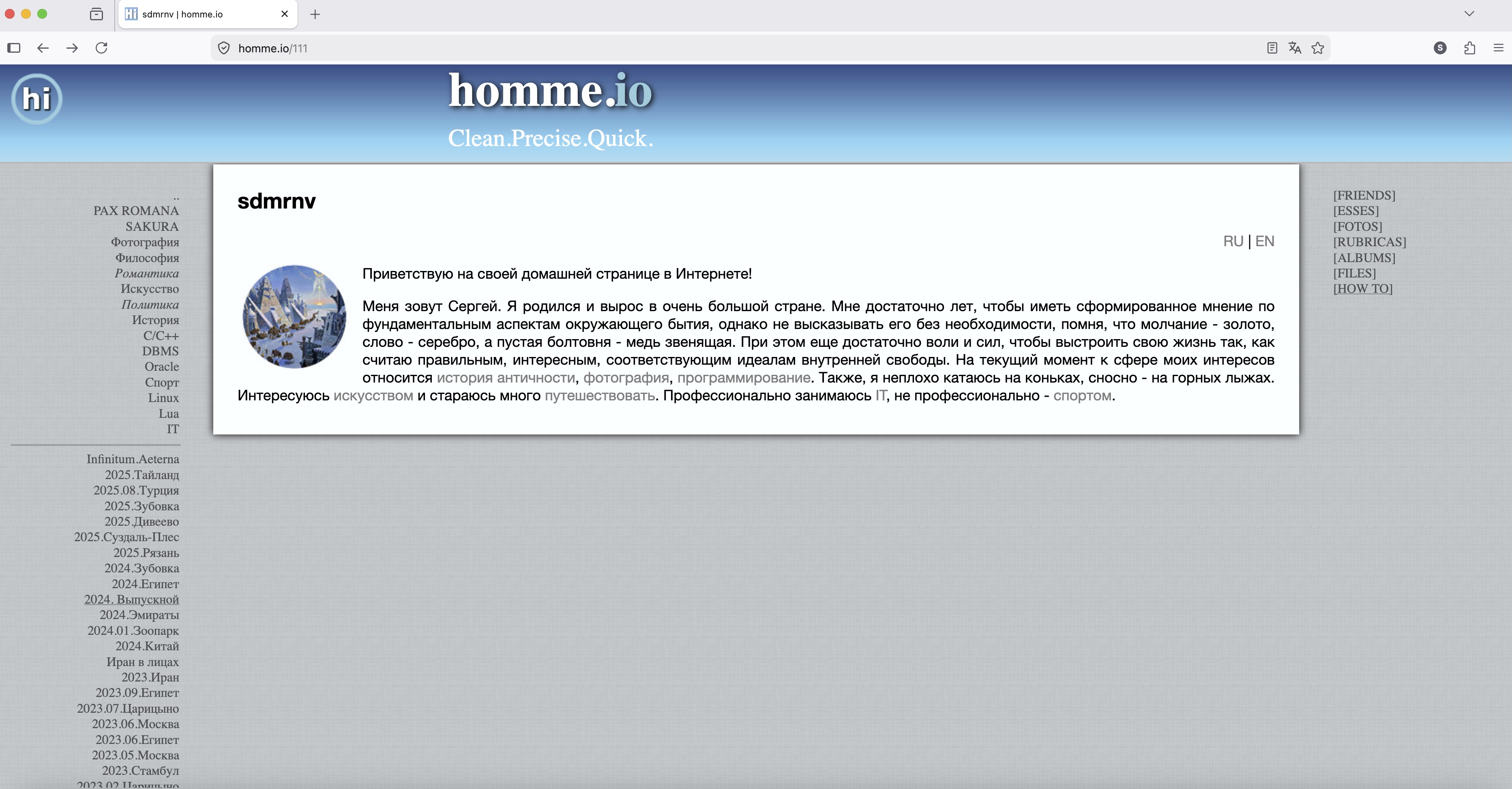
Вы, наверное, уже заметили, что меню слева может быть достаточно комплексным и содержать ссылки на рубрики, эссе, альбомы, да и вообще на все что угодно:
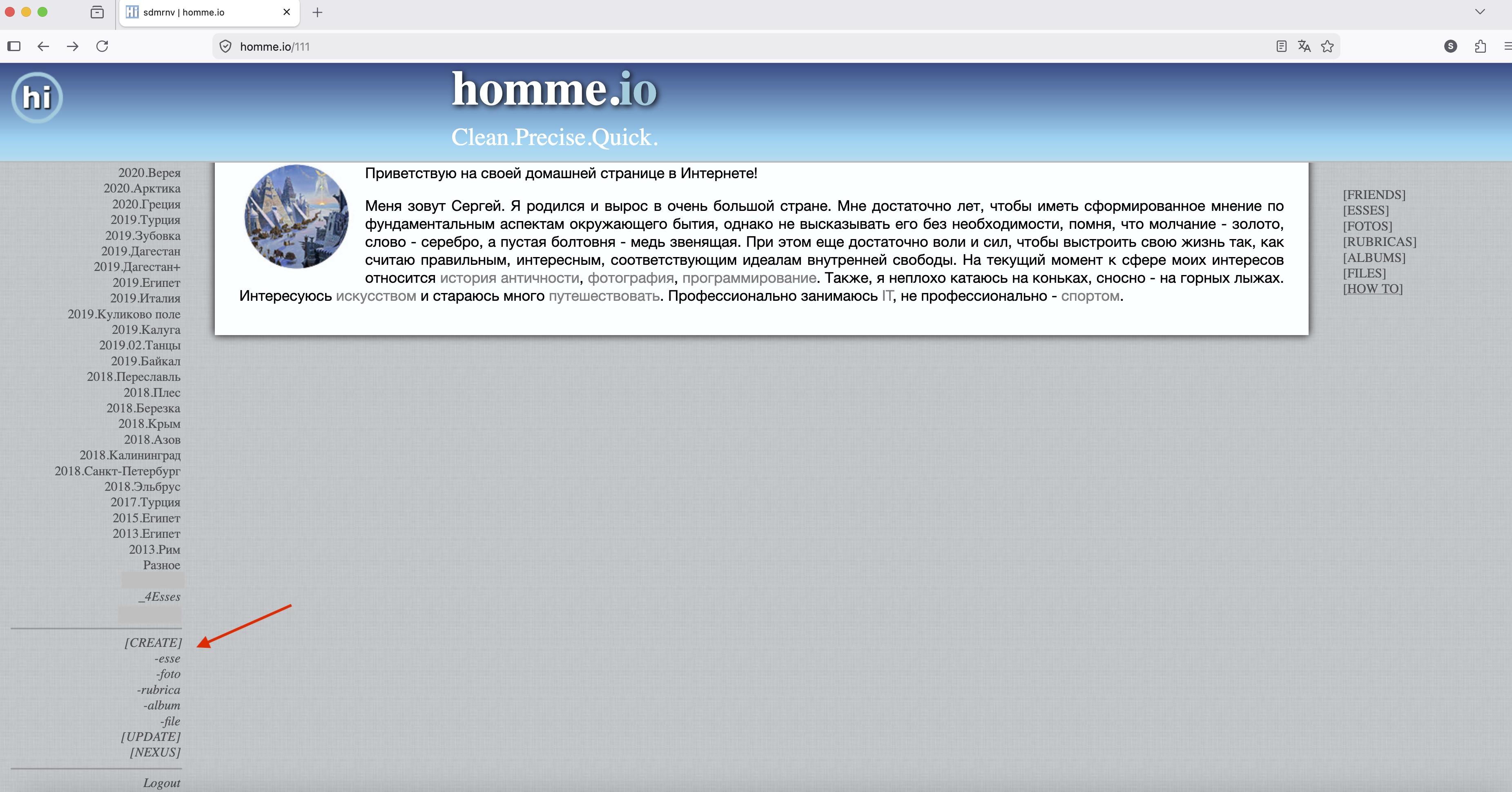
Также оно может содержать все те команды для работы с материалами сайта, которые мы ранее вводили руками в адресную строку браузера: добавить эссе, удалить материал, разлогиниться с сайта и так далее:
Для создания такого меню необходимо зайти на страницу своего профиля и дописать /3 в адресную строку браузера:
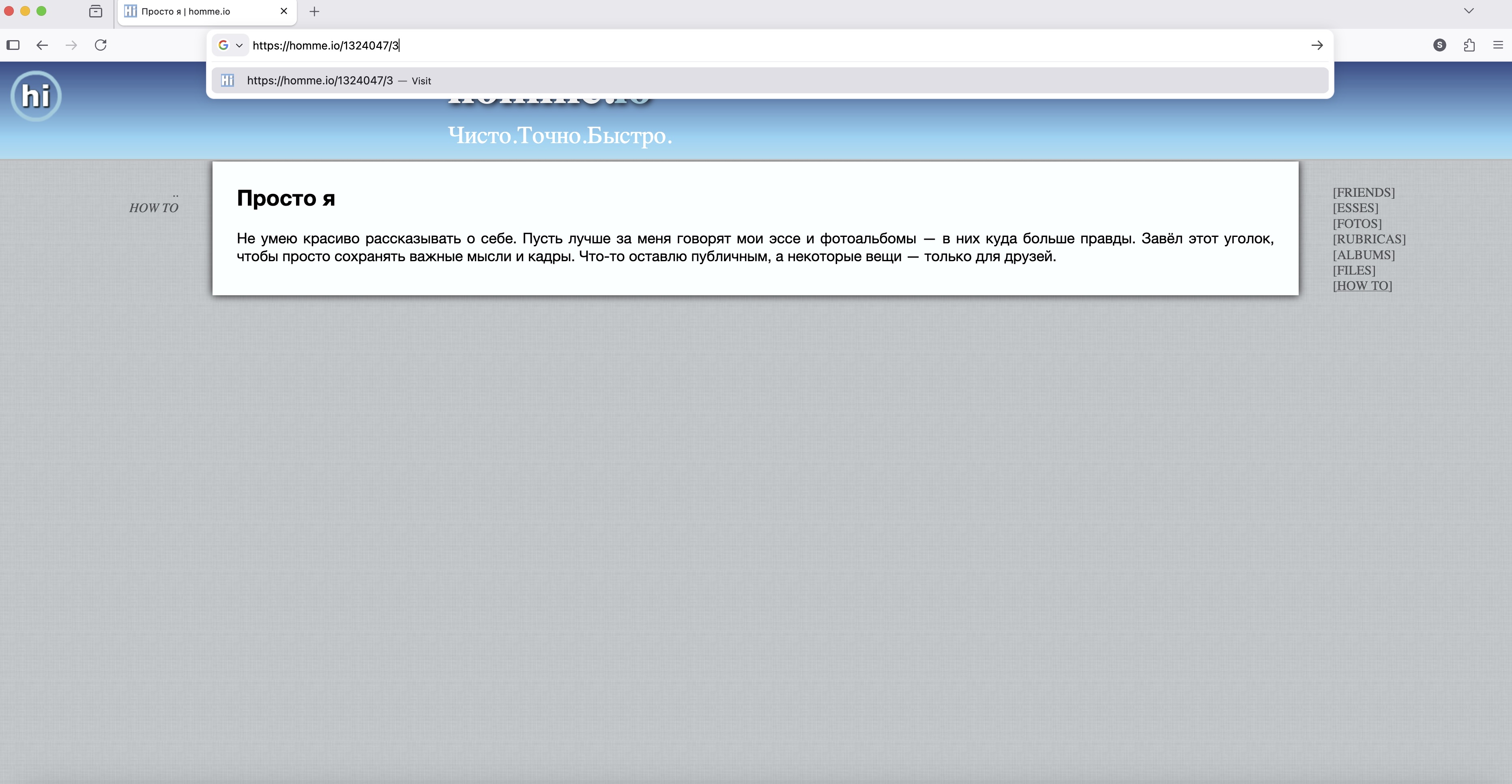
После нажатия Enter браузер откроет страницу редактирования вашего меню. Оно, кстати, называется Nexus (лат. связка):
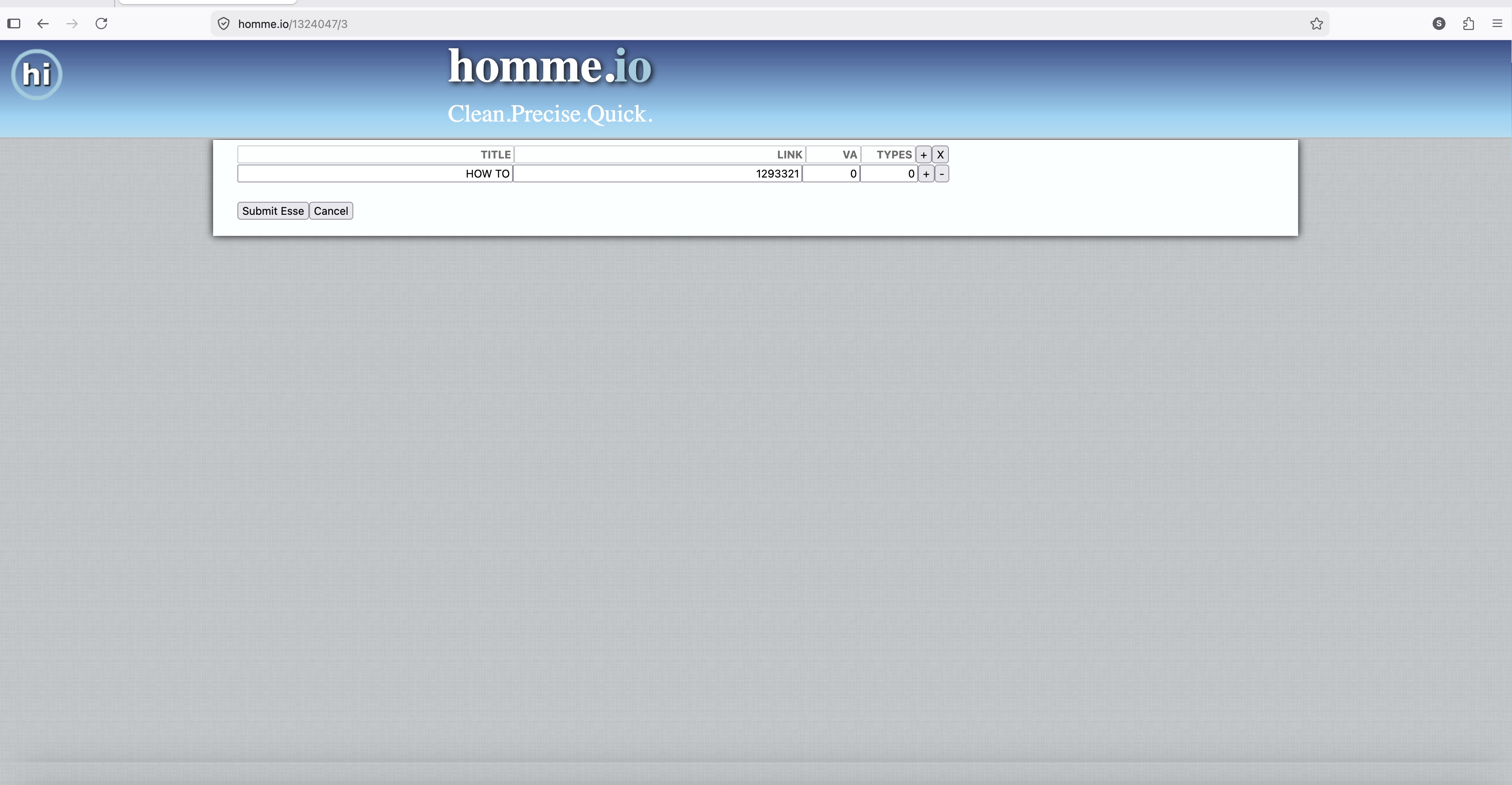
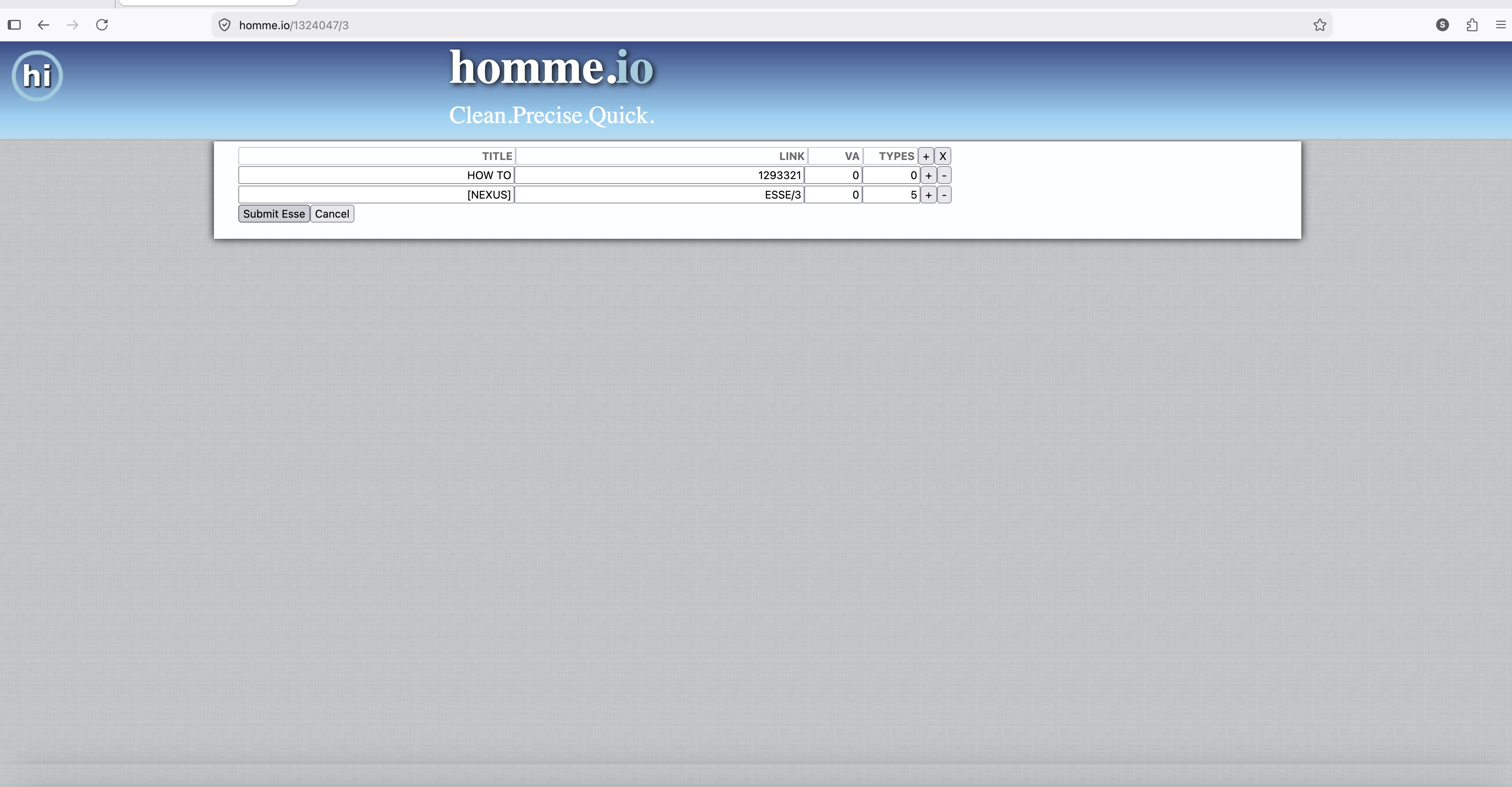
Форма редактирования меню выглядит так, как показано на картинке выше. А именно, таблица, состоящая из 4 столбцов: TITLE, LINK, VA и TYPES. Первоначально в таблице записана только одна строка для пункта меню "HOW TO" (поле TITLE), ссылающегося на соответствующую рубрику (поле LINK), имеющего область видимости "Для себя" (поле VA = 0) и отображаемого для любых материалов (поле TYPES = 0).
Давайте добавим еще один пункт в меню. Например, имеет смысл добавить пункт меню, вызывающий саму форму редактирования меню! Для этого, нажав на кнопку "+" справа от строки с HOW-TO, мы получим новую пустую строку, которую заполним параметрами нашего создаваемого пункта меню. В поле TITLE напишем какое-нибудь слово, например [NEXUS] (квадратные скобки вокруг слова nexus вовсе необязательны, но так выглядит эстетичнее), а в LINK добавим ESSE/3. VA оставим равным 0, так как мы хотим, чтобы этот пункт меню видели только мы сами. А для TYPES напишем 5, так как число 5 соответствует типу материала "Профиль", и мы хотим, чтобы этот пункт меню показывался только тогда, когда мы стоим непосредственно на своем профиле. (В статье Как добавить свое эссе на сайт мы перечисляли все имеющиеся типы: 1 – для эссе, 2 – фотографии, 3 – рубрики, 4 – альбомы, 5 – профили, 6 – группы, 9 – файлы).
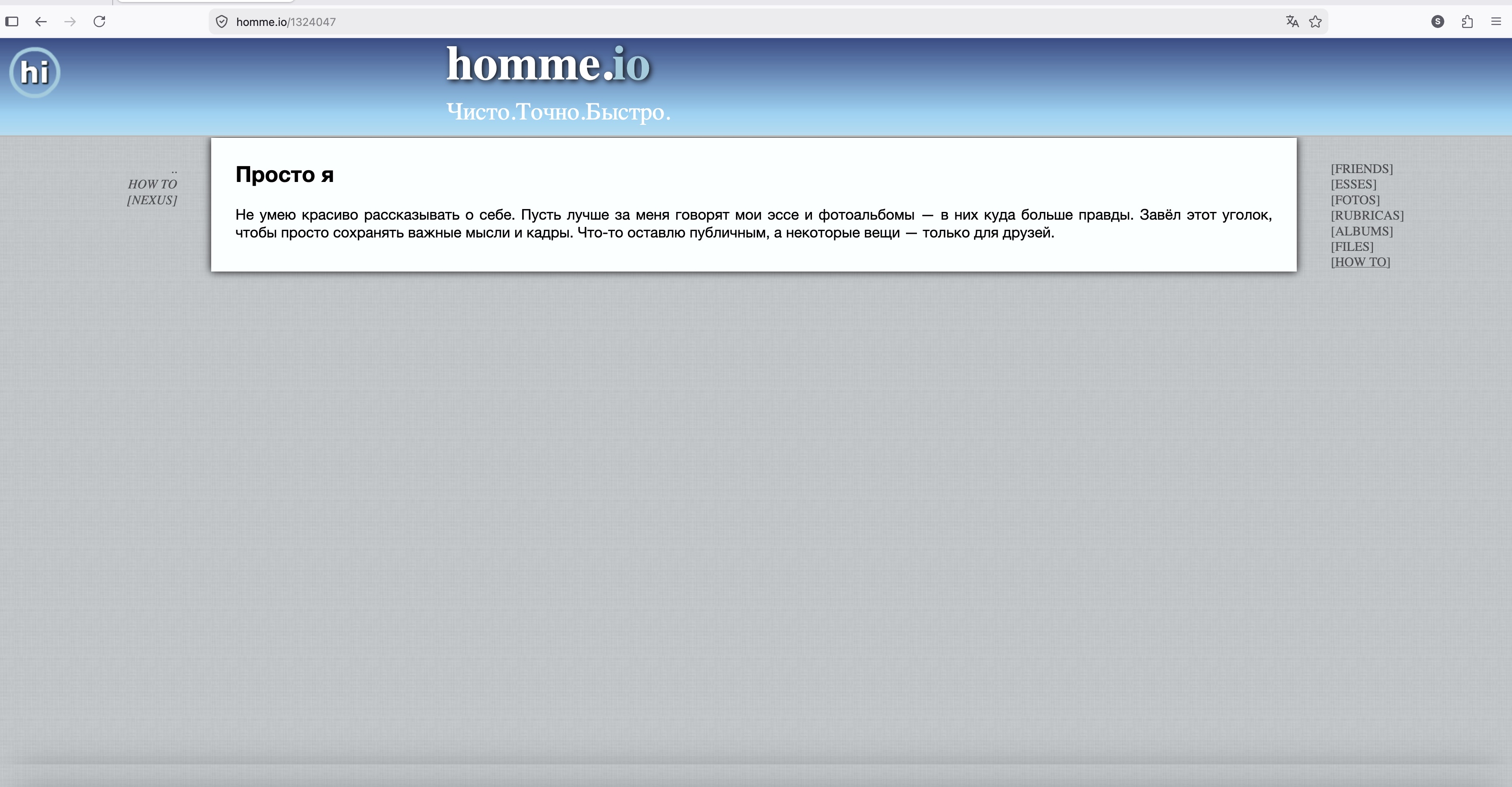
После нажатия на кнопку Submit Esse мы увидим только что добавленный пункт меню [NEXUS]:
Теперь для продолжения создания меню мы можем просто нажимать на этот пункт. Далее давайте расширим наше меню, добавив ряд полезных пунктов:
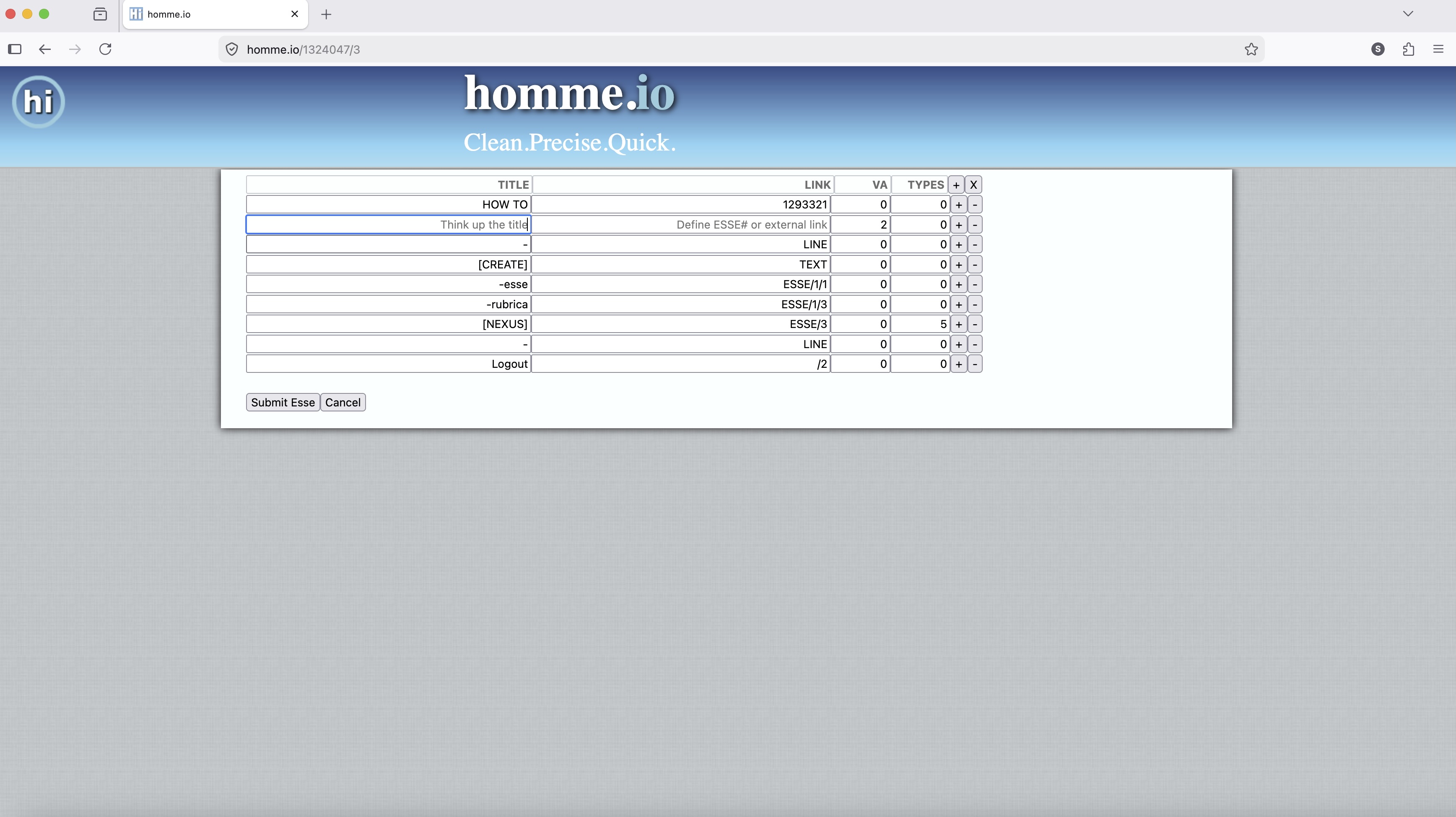
Сразу после пункта меню [NEXUS] (см. картинку выше) мы добавим псевдопункт меню LINE (Линия), который просто рисует горизонтальную линию в меню между группами элементов. LINE мы записываем в поле LINK, в поле TITLE для линии мы можем записать что угодно, но для красоты поставим просто прочерк.
Затем добавим пункт меню Logout. Для этого в TITLE так и запишем – Logout, а в LINK запишем ссылку /2. Это означает, что к корню сайта homme.io дописывается /2, в итоге получается homme.io/2, а это как раз и есть команда для разлогинивания (logout) с сайта. (см. статью Как посмотреть на других)
Помимо псевдопункта меню LINE есть еще схожий псевдопункт TEXT. То есть вы указываете в колонке TITLE какой-то текст, а в LINK пишете слово TEXT (строго большими буквами). В итоге в меню появится не ссылка на какой-либо материал или действие, а просто написанный вами в поле TITLE текст.
Также обратите внимание на ключевое слово ESSE в поле LINK (см. картинку выше). Оно означает, что при формировании вашего меню на экране сами ссылки для пунктов меню (то есть туда, куда ведут эти пункты) будут включать номер материала, который отображается в данный конкретный момент. Другими словами, пункты меню могут быть контекстозависимыми. В противоположность этому вы можете создавать абсолютные ссылки, как в случае с Logout – тогда вам не нужно это ключевое слово ESSE в поле LINK. Например, для добавления вашей Первой рубрики в меню достаточно просто написать ее номер:
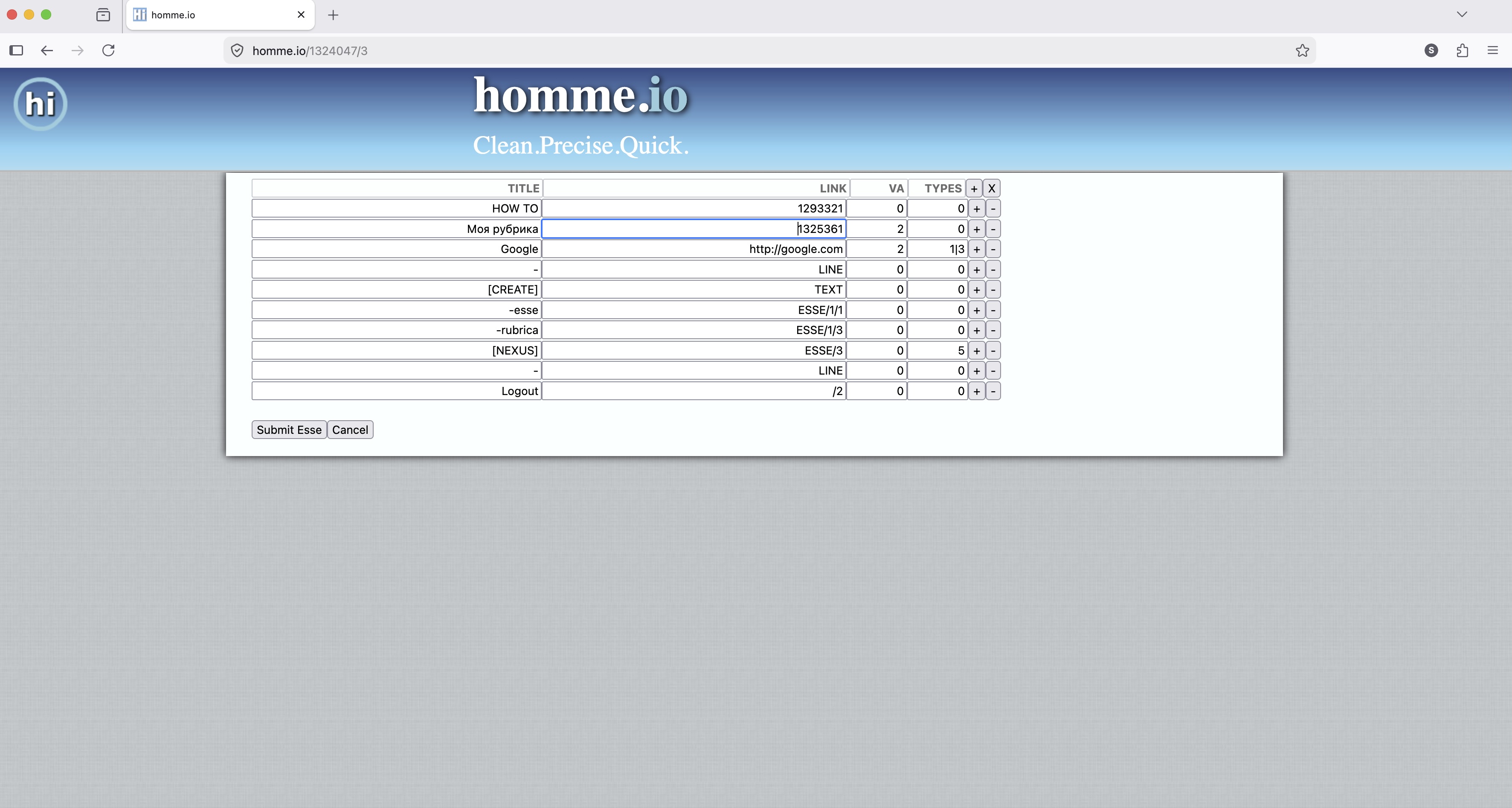
Для создания ссылок на внешние материалы вам необходимо указать полное имя (URL) внешнего сайта, то есть обязательно должно быть прописано "http..."
Что касается поля TYPES, то оно может быть как нулевым – в нем тот самый 0, что указан по умолчанию – и тогда пункт меню виден для материалов любого типа, так и включать в себя перечисление типов через знак-разделитель | (вертикальная черта). Например, если необходимо, чтобы пункт меню появлялся только когда отображается рубрика и эссе, и не появлялся для всех других материалов, вы можете написать в TYPES "1|3".
Как можно догадаться, для удаления какого-либо пункта меню, достаточно в форме редактирования нажать на кнопку "-" справа от соответствующей строки. После окончания редактирования нажав на кнопку Submit Esse*, вы получите что-то похожее на вот такое меню:
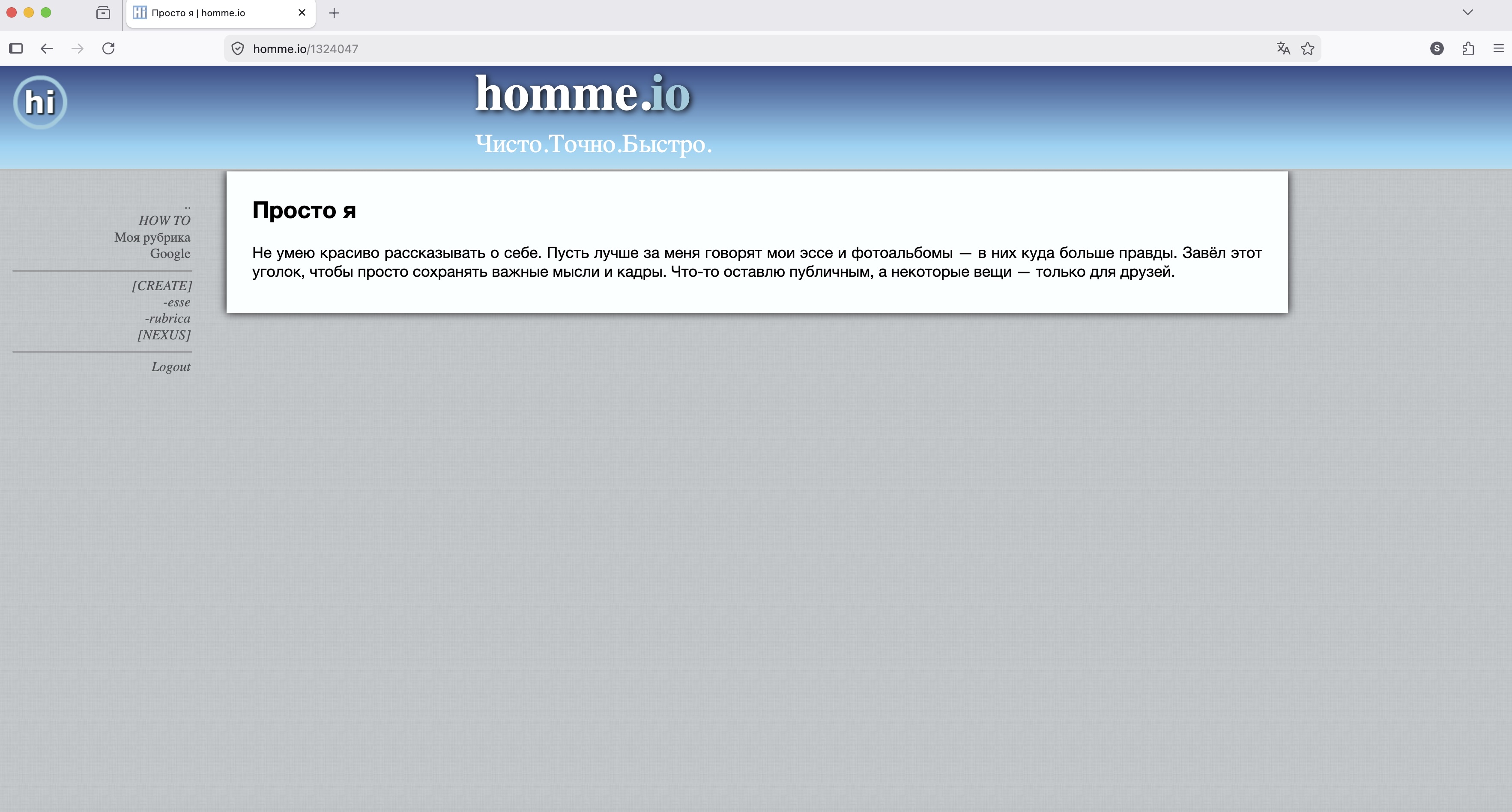
* Меню не является эссе даже в концепции данного сайта, но такое название кнопки сохранено для единообразия.
Поначалу все это может показаться немного сложным, но, потренировавшись, вы увидите, что логических вариаций для создания пунктов меню не так уж и много, при этом вы сможете настроить меню для своих материалов и работы с ними сколь угодно гибко.