
Как добавить фотографии и альбомы
Как и в случае с эссе и рубриками, добавляемые фотографии удобнее объединять в альбомы. Поэтому сначала имеет смысл создать альбом командой /1/4:
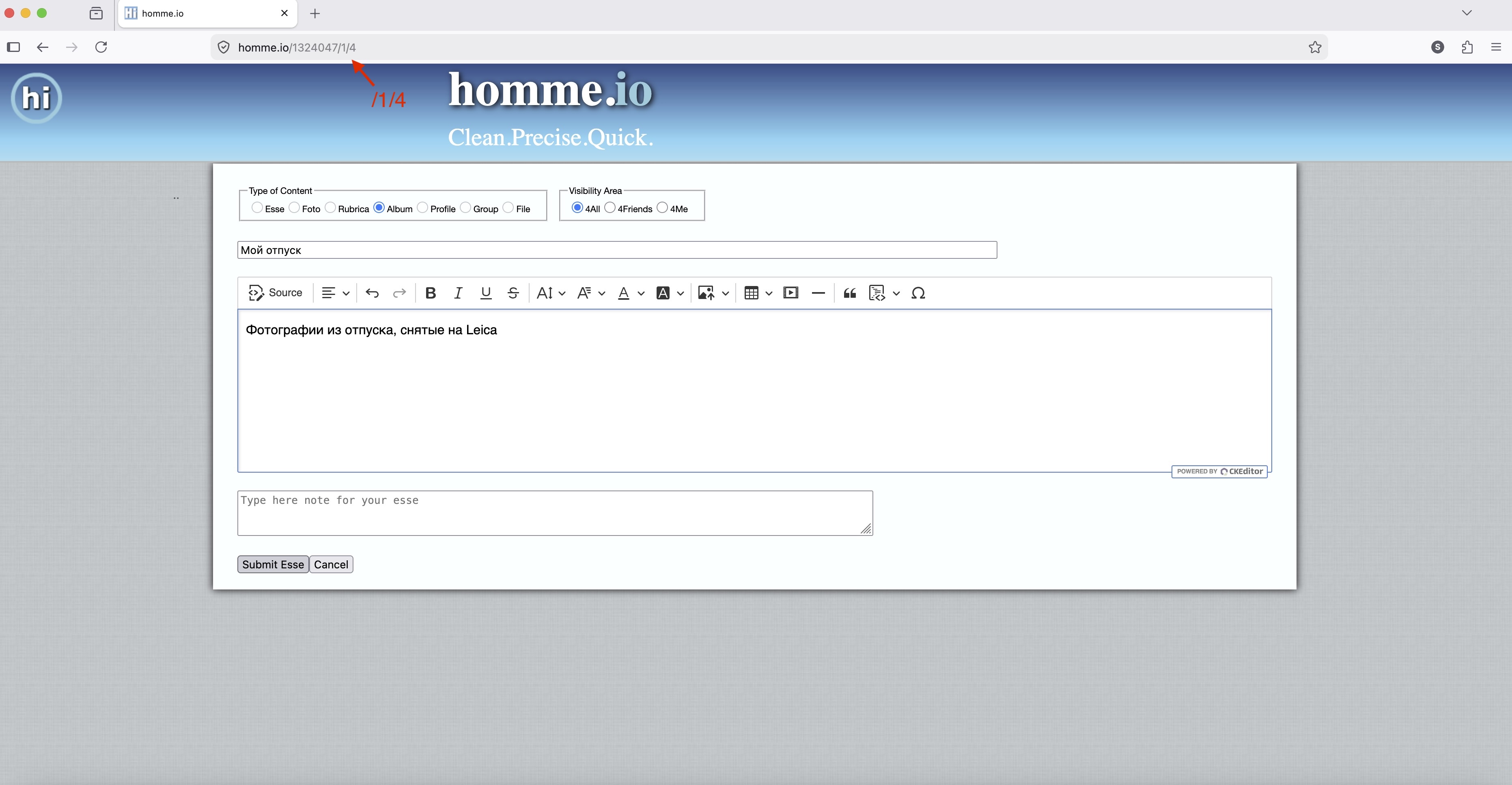
Здесь вы даете своему альбому название и, возможно, описание, после чего сохраняете его:
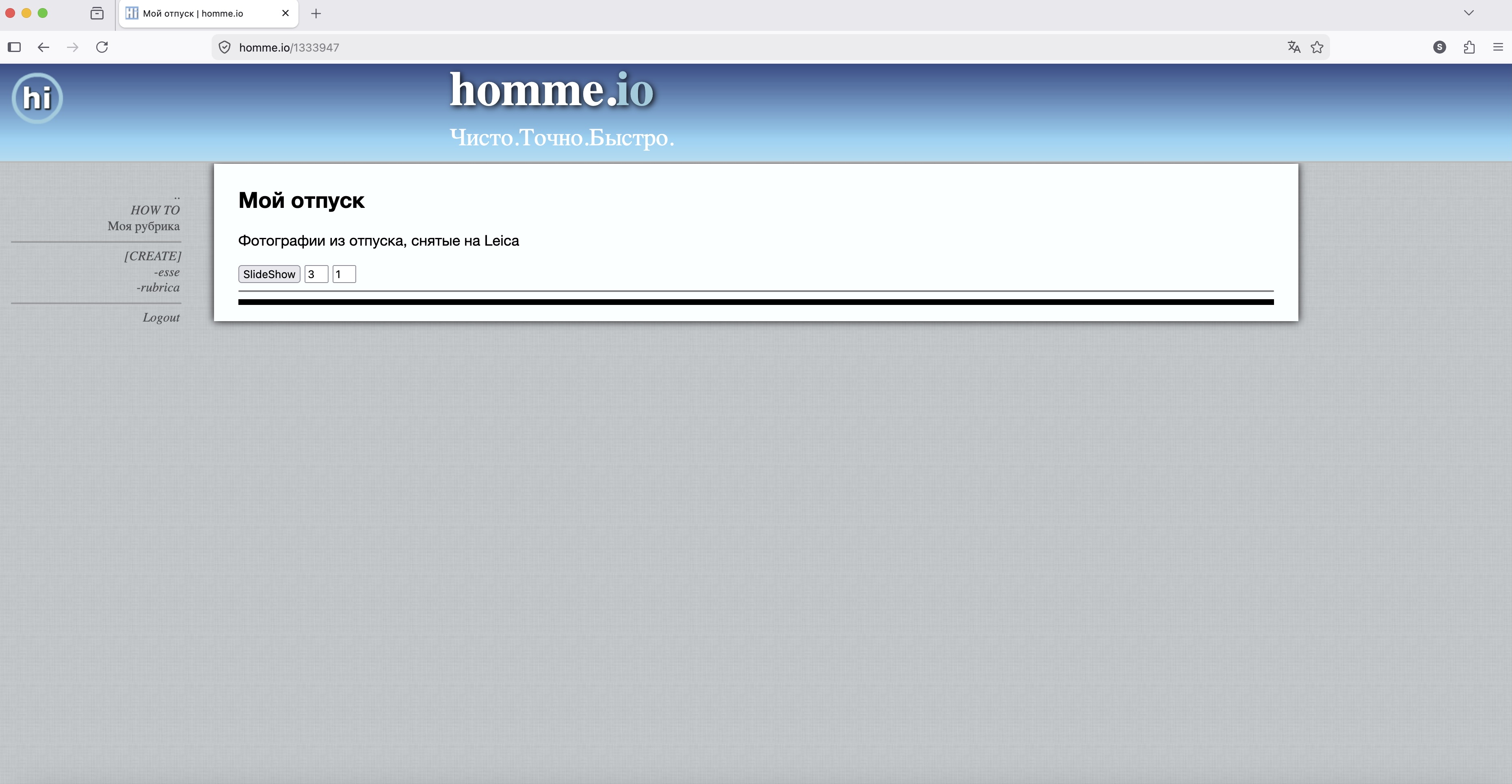
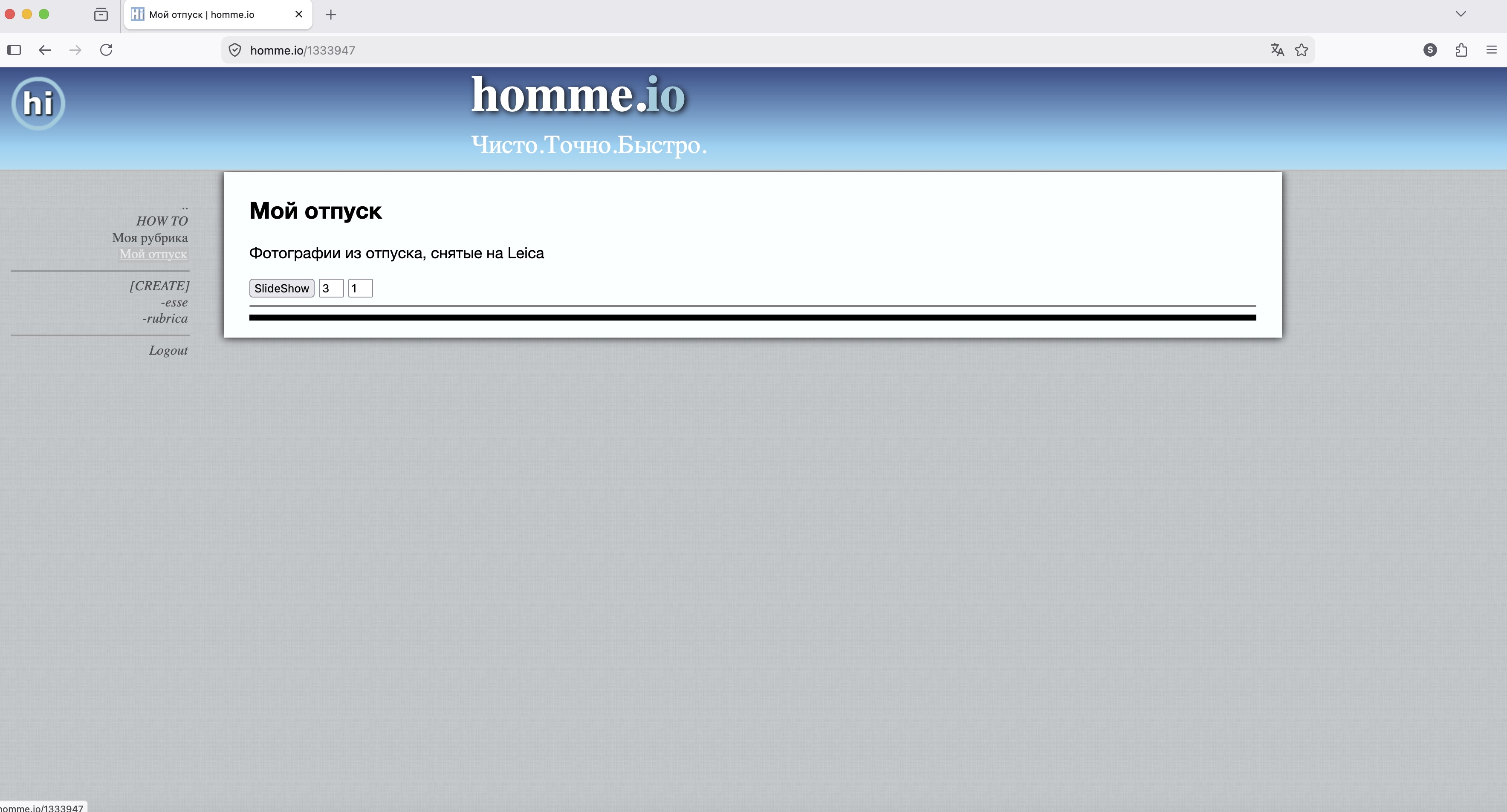
Альбомы, как и рубрики, удобнее всего добавлять в меню слева для быстрого доступа:
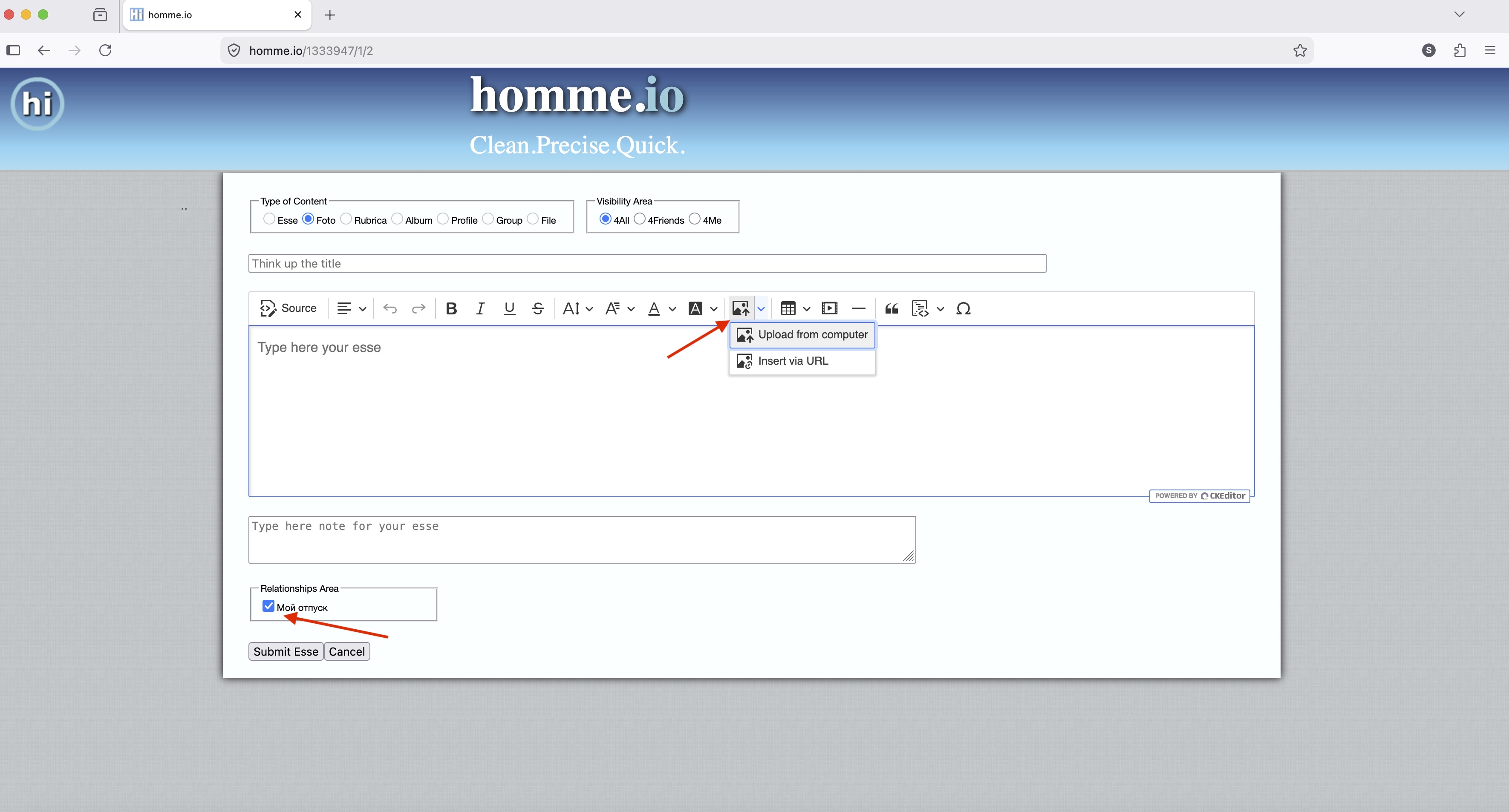
Теперь при добавлении на сайт фотографии командой /1/2 этот альбом будет доступен для выбора. Для добавления самого файла фотографии необходимо нажать на кнопку "Upload from computer":
В открывшемся системном диалоговом окне выбираем фотофайл:
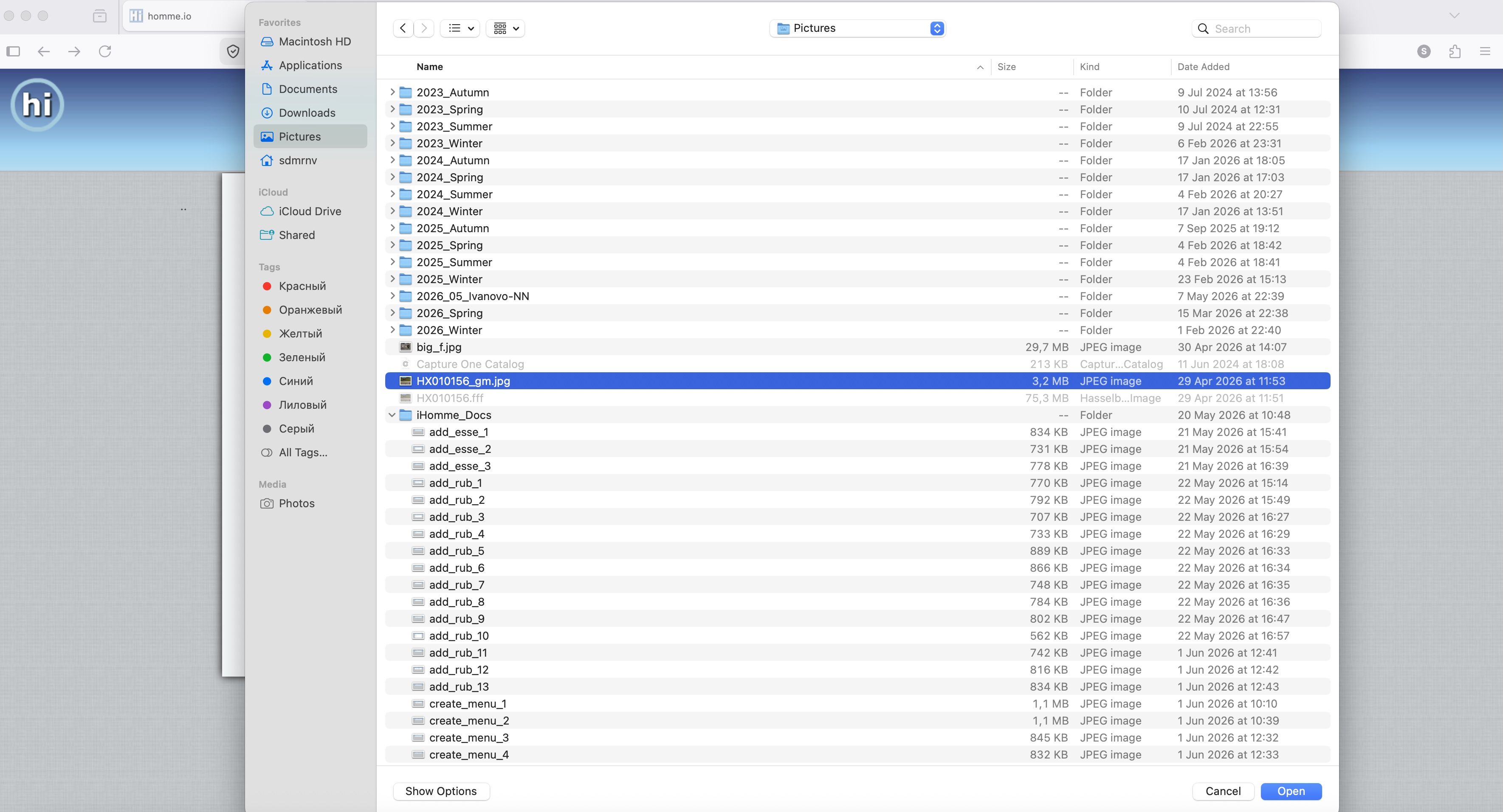
После нажатия на Open (или Select, в зависимости от операционной системы) этот фотофайл попадает в редактор нашего сайта в виде изображения:
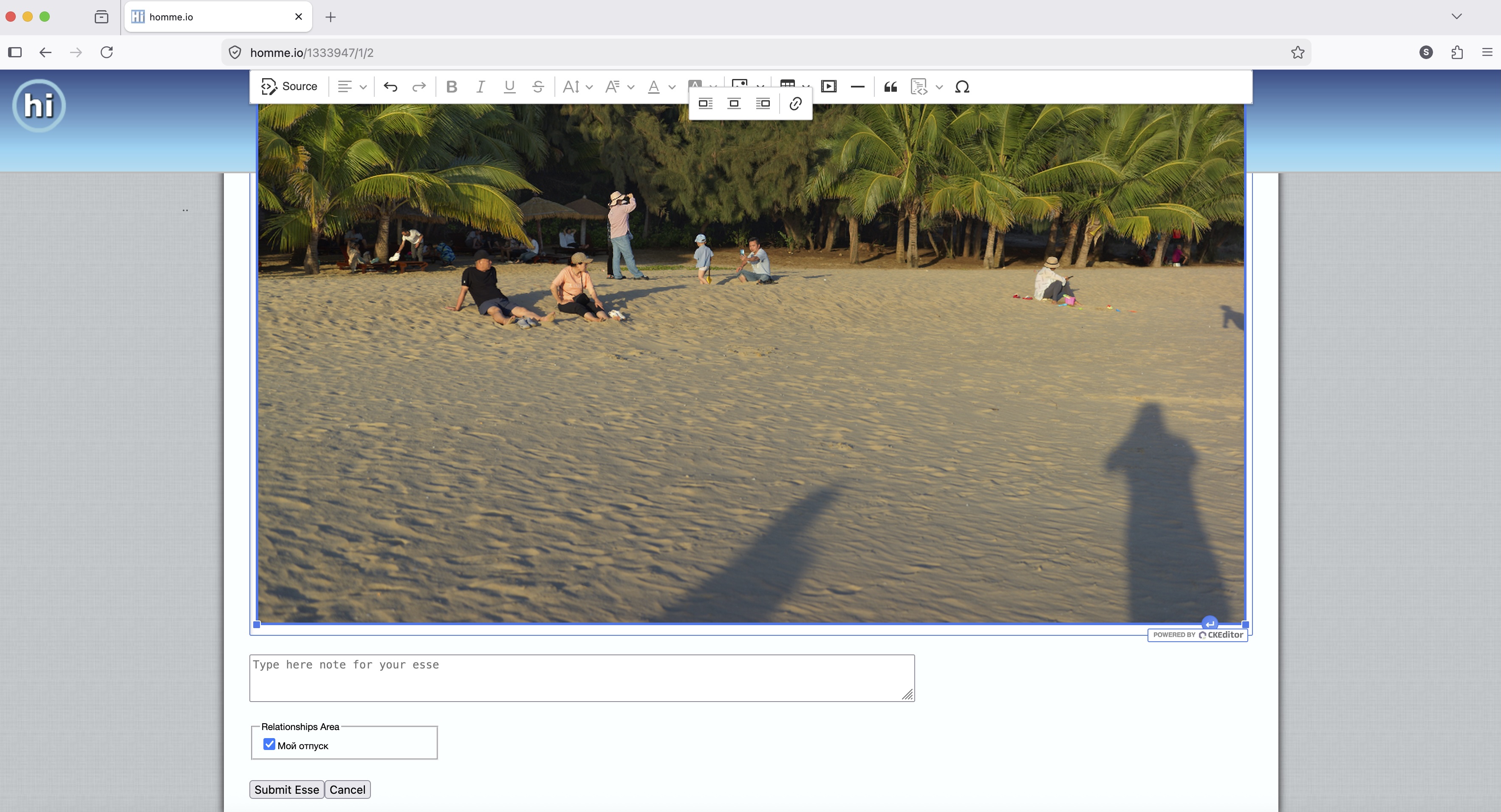
Так же, как и в случае с эссе, мы можем задать область видимости нашей фотографии, отметить альбомы, в которые она будет входить, задать название для фото и даже сделать какое-то описание в основном текстовом окне (рядом с самим фото). После чего нажимаем традиционное SubmitEsse, и на сайте появляется новая сущность – фотография с привязанным к ней фотофайлом.
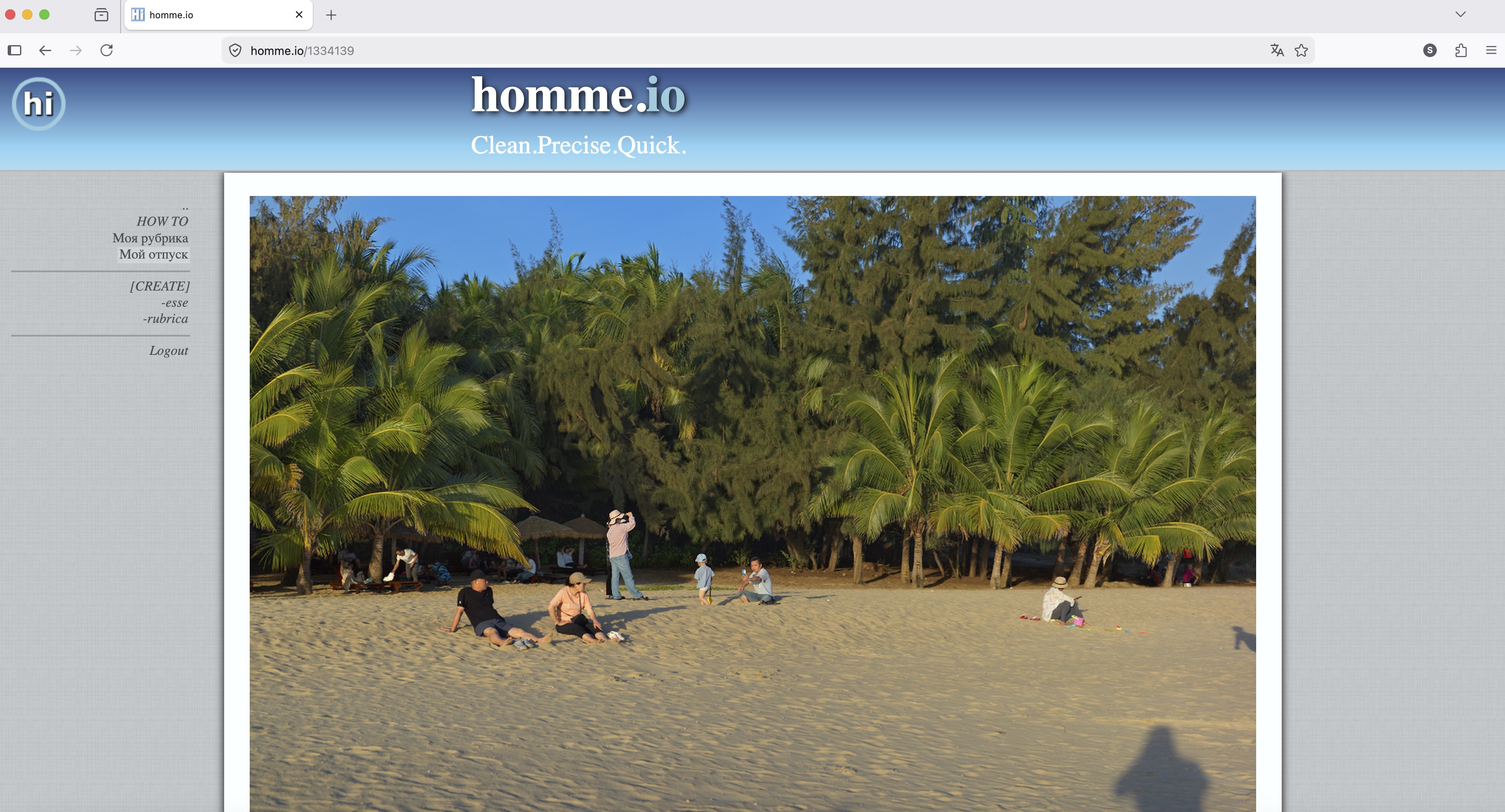
Поздравляем! Вы добавили свою первую фотографию на сайт!
При работе с фотографиями существует несколько особенностей и естественных ограничений:
- файл фотографии должен быть не более 15 Мб [этого более чем достаточно для предельно высокого качества в форматах jpg/jpeg, bmp, png, gif, webp];
- можно выбрать только один фотофайл [в рамках создания одной сущности Фотография];
- область видимости, указанная для добавляемой фотографии, распространяется и на доступ к самому фотофайлу [не получится открыть приватный jpg мимо доступа на сайт];
- нельзя добавить две фотографии с одним и тем же фотофайлом [в рамках своего аккаунта];
- нельзя перепривязать к фотографии фотофайл с другим именем [только через удаление самой сущности Фотография].
Сайт самостоятельно проверяет соблюдение указанных ограничений, поэтому со временем их логика станет ясной и органичной.
Если вы перейдете в сам альбом, то увидите миниатюру вновь добавленной фотографии.
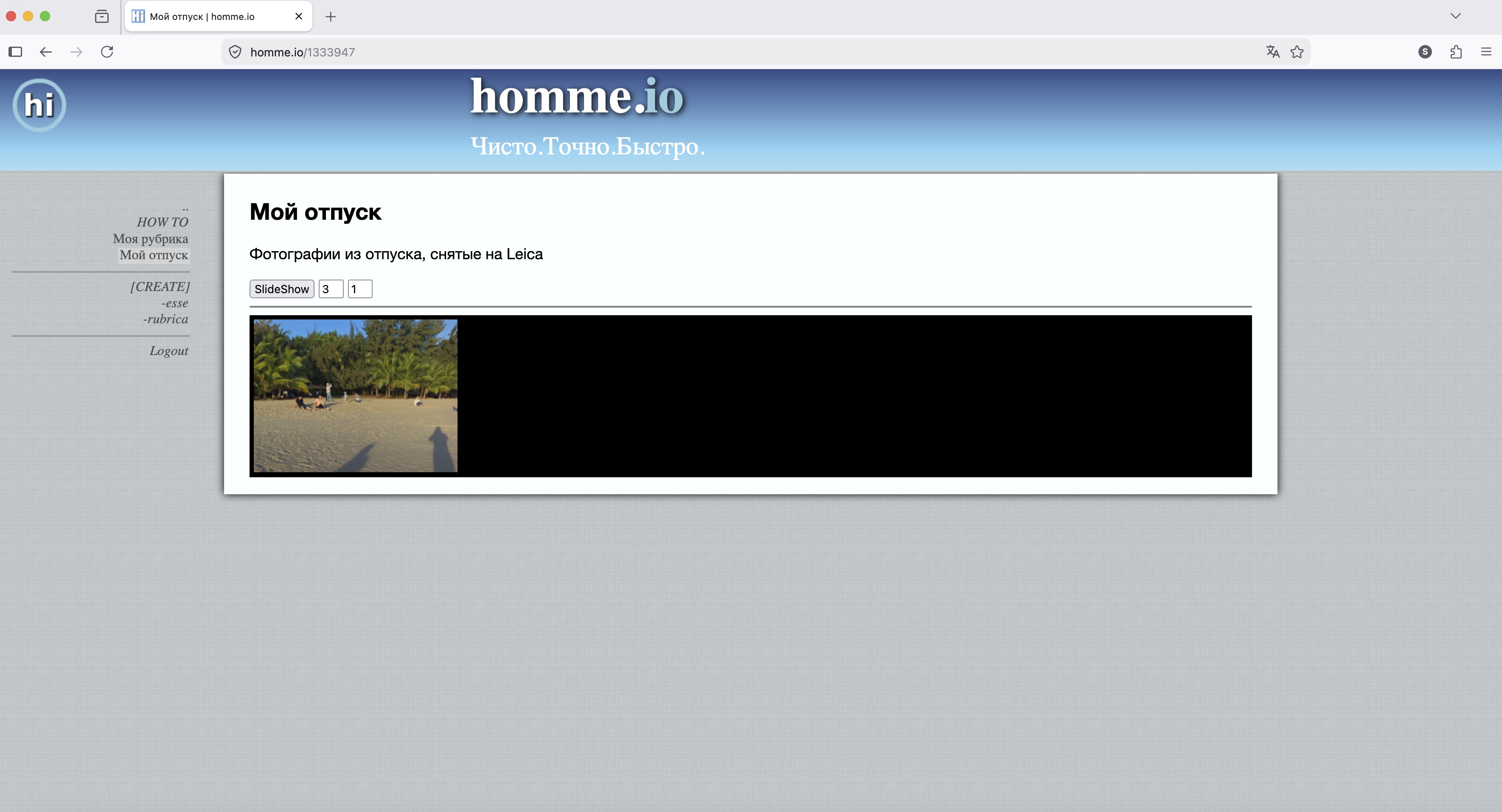
Как можно догадаться, добавлять в альбом много фотографий по одной штуке неудобно. Поэтому на сайте реализована функция массовой загрузки фотографий в конкретный альбом. Для этого, находясь в альбоме, задайте команду /3 (помните, все эти команды легко можно создать в меню слева).
После чего откроется форма массовой загрузки фотографий:
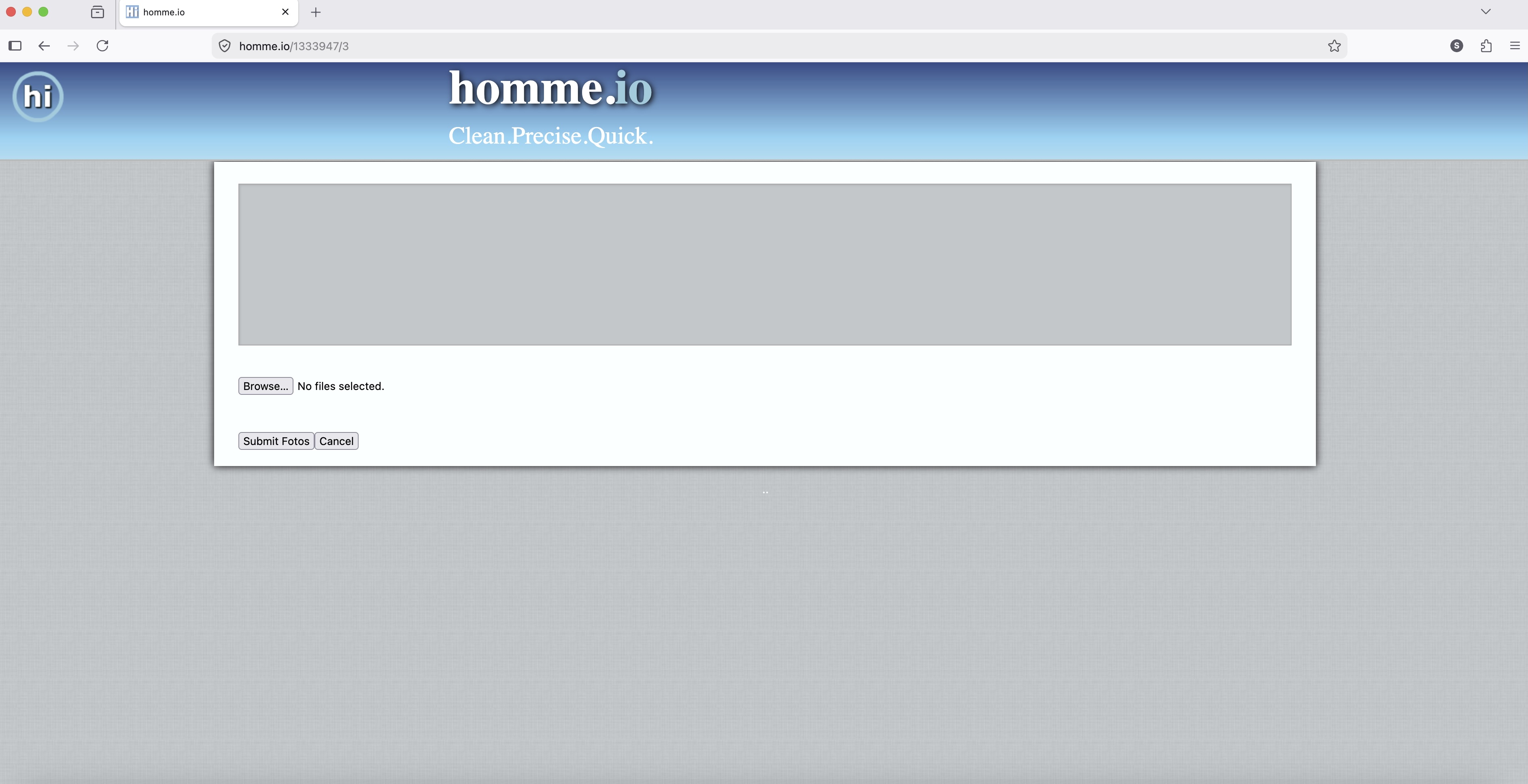
Нажмите кнопку Browse и в открывшемся системном диалоге выберите необходимые файлы:
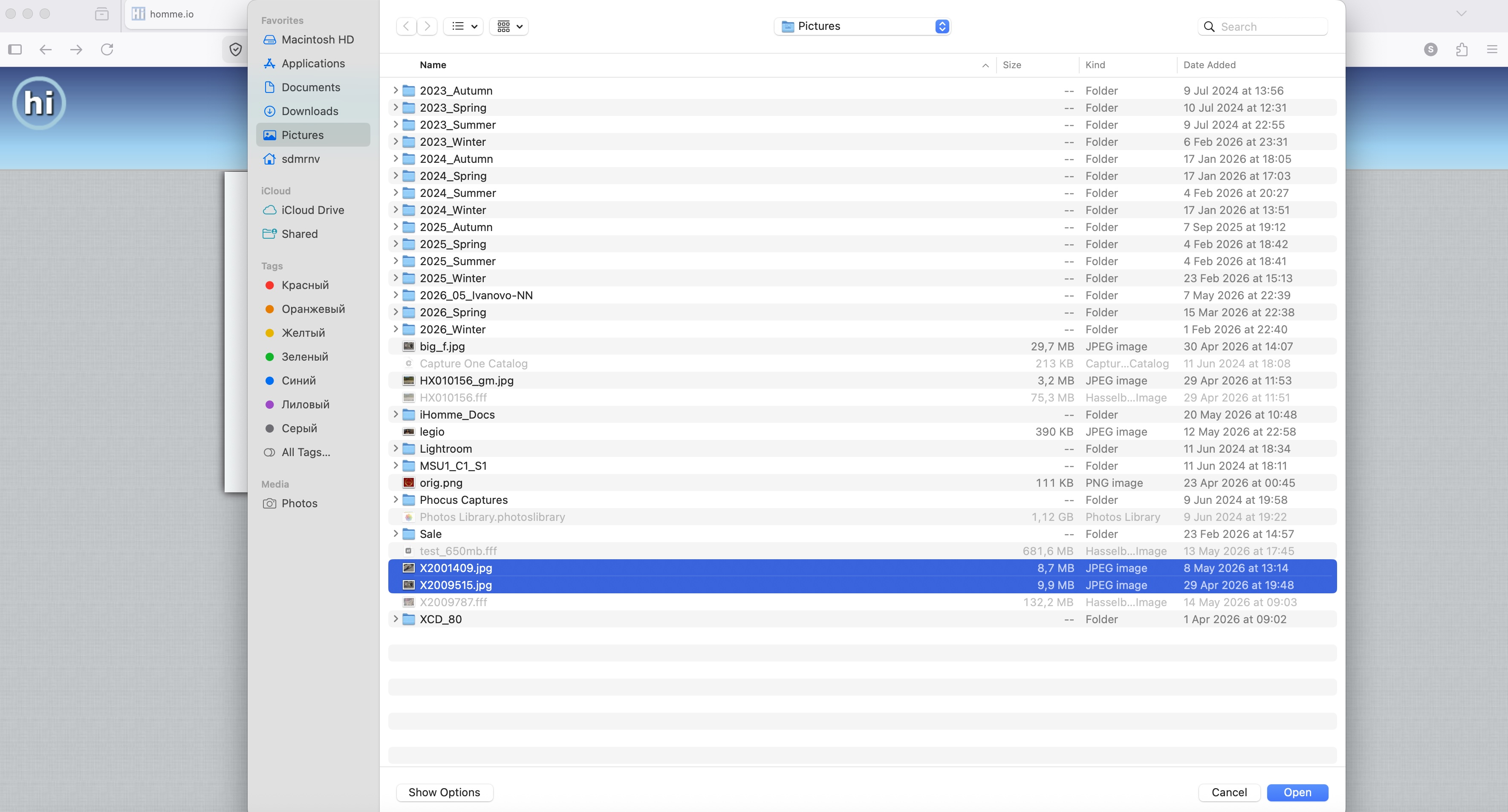
Нажмите Open ( = Select), чтобы вернуться в форму массовой загрузки, где рядом с кнопкой Browse уже будет показано количество выбранных для загрузки файлов:
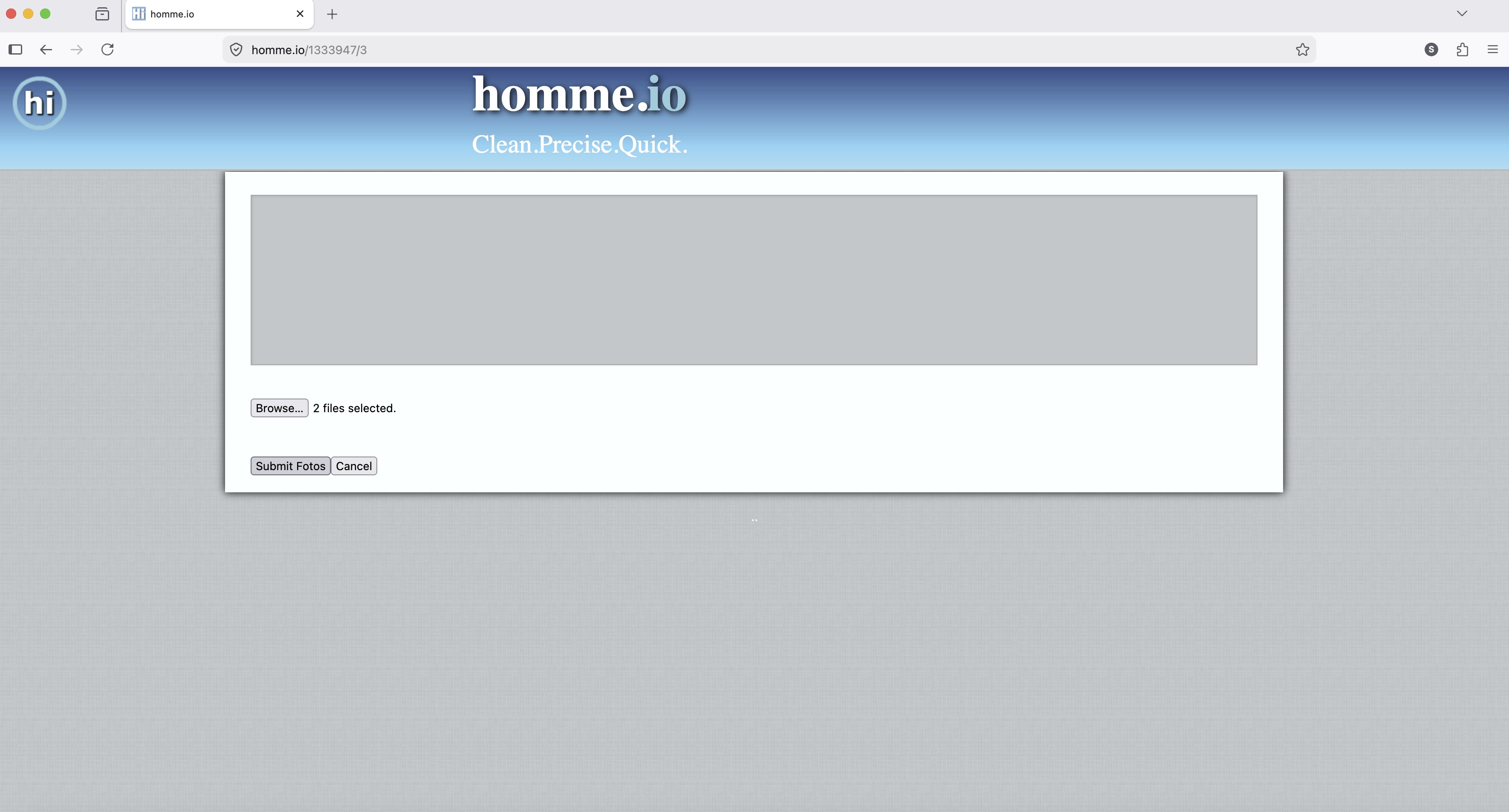
Далее вы нажимаете кнопку "Submit Fotos", и запускается процесс физической загрузки выбранных фотофайлов на сайт. Ход процесса отображается в верхней области формы. Если на каком-то файле происходит сбой, то загрузка останавливается и в альбом попадают только те фотографии, которые успешно были загружены до сбоя. Соответственно, устранив причину сбоя, вы затем просто догружаете оставшиеся фотографии в альбом. По итогам выполнения загрузки сайт напишет общую статистику и кнопка Submit Fotos трансформируется в кнопку Done:
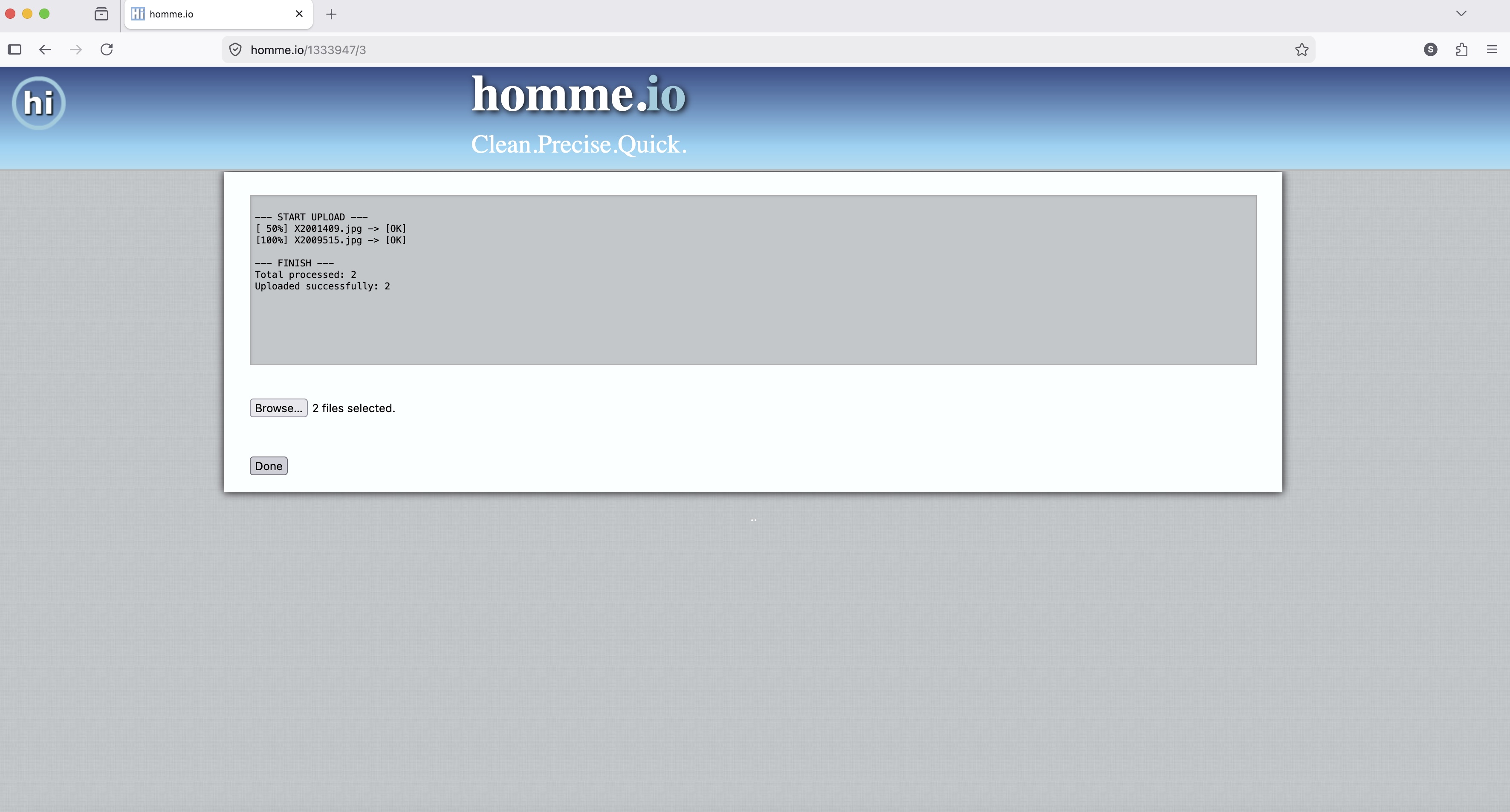
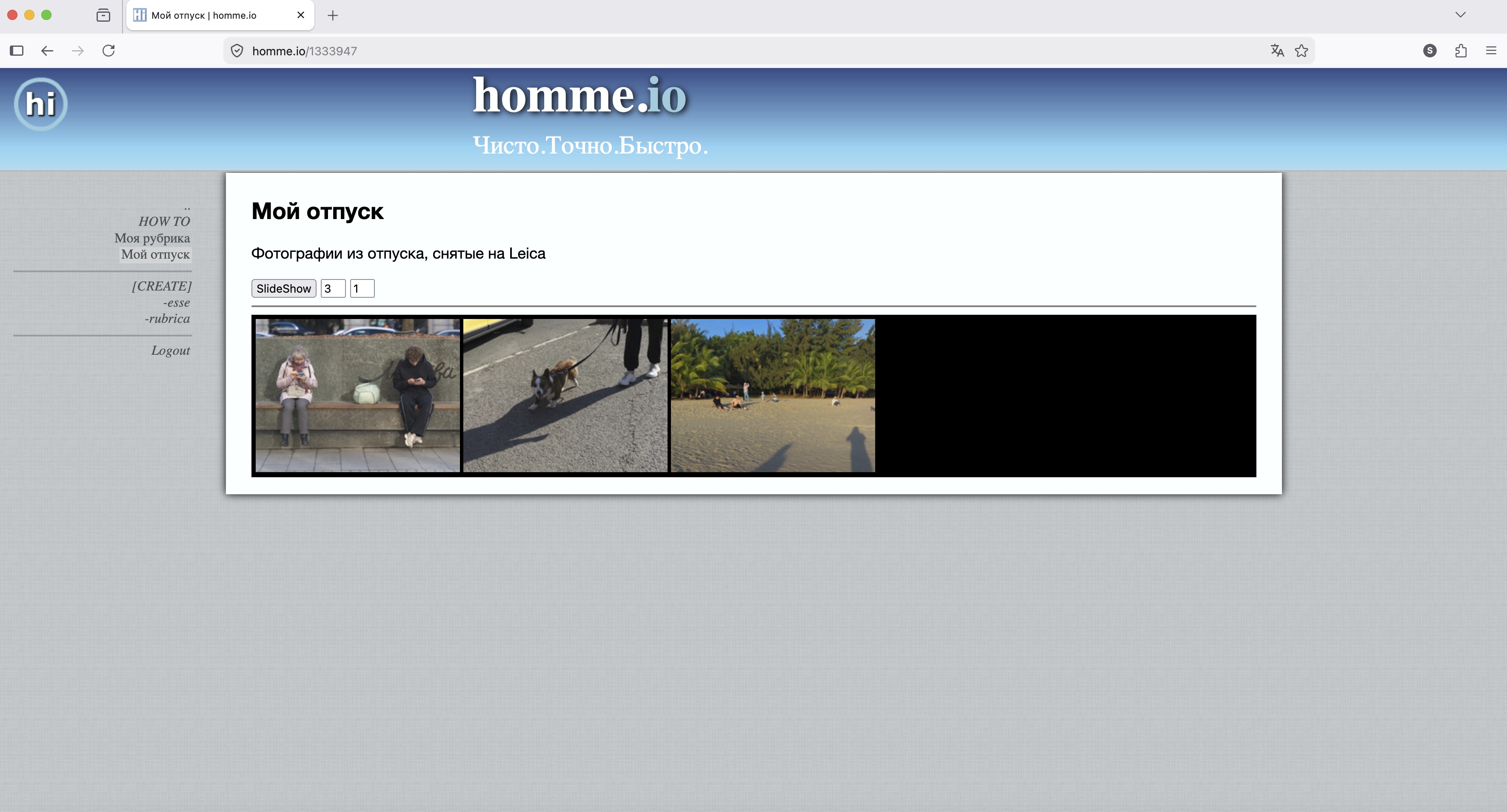
После нажатия на кнопку Done сайт возвращает вас в альбом с уже загруженными в него фотографиями:
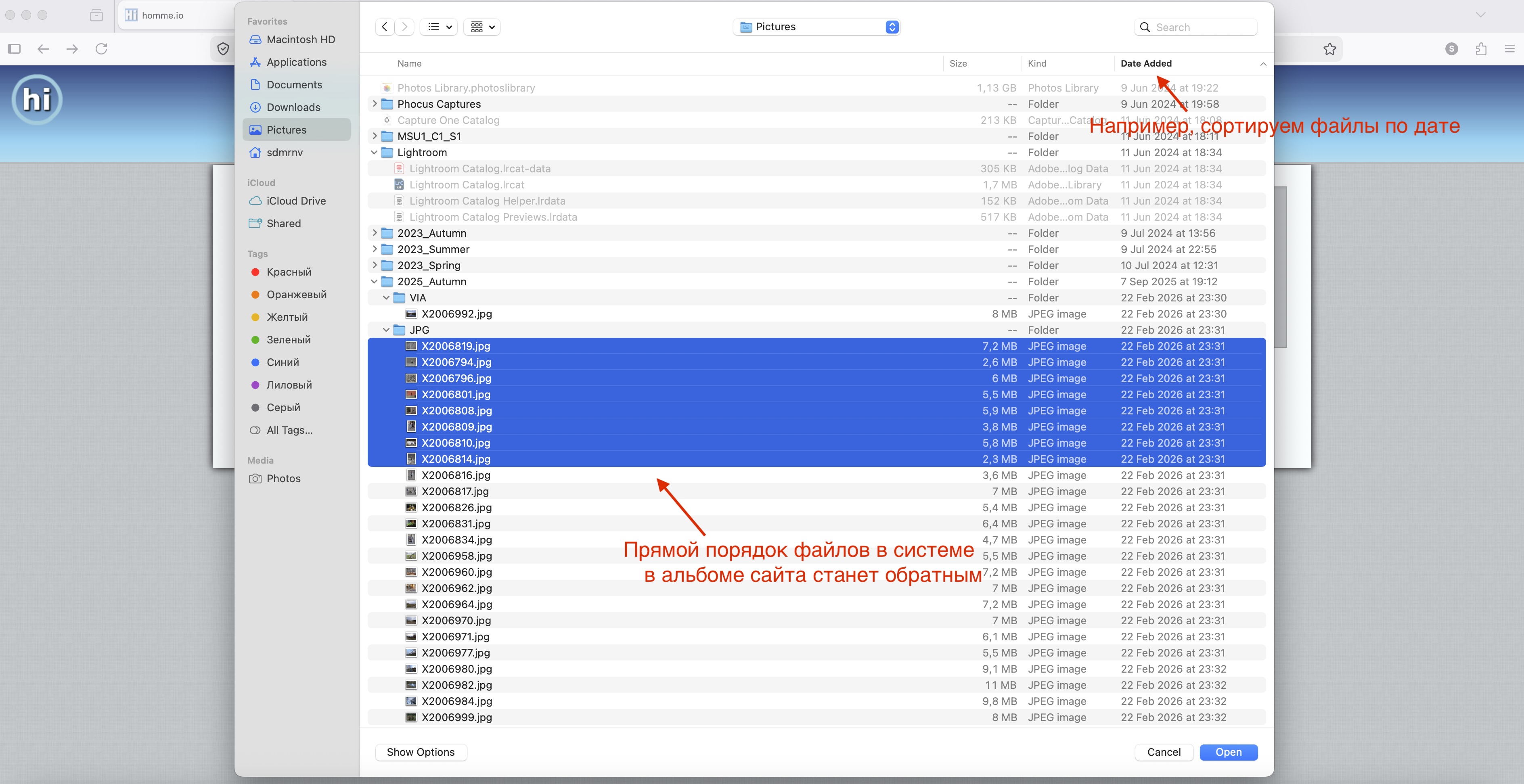
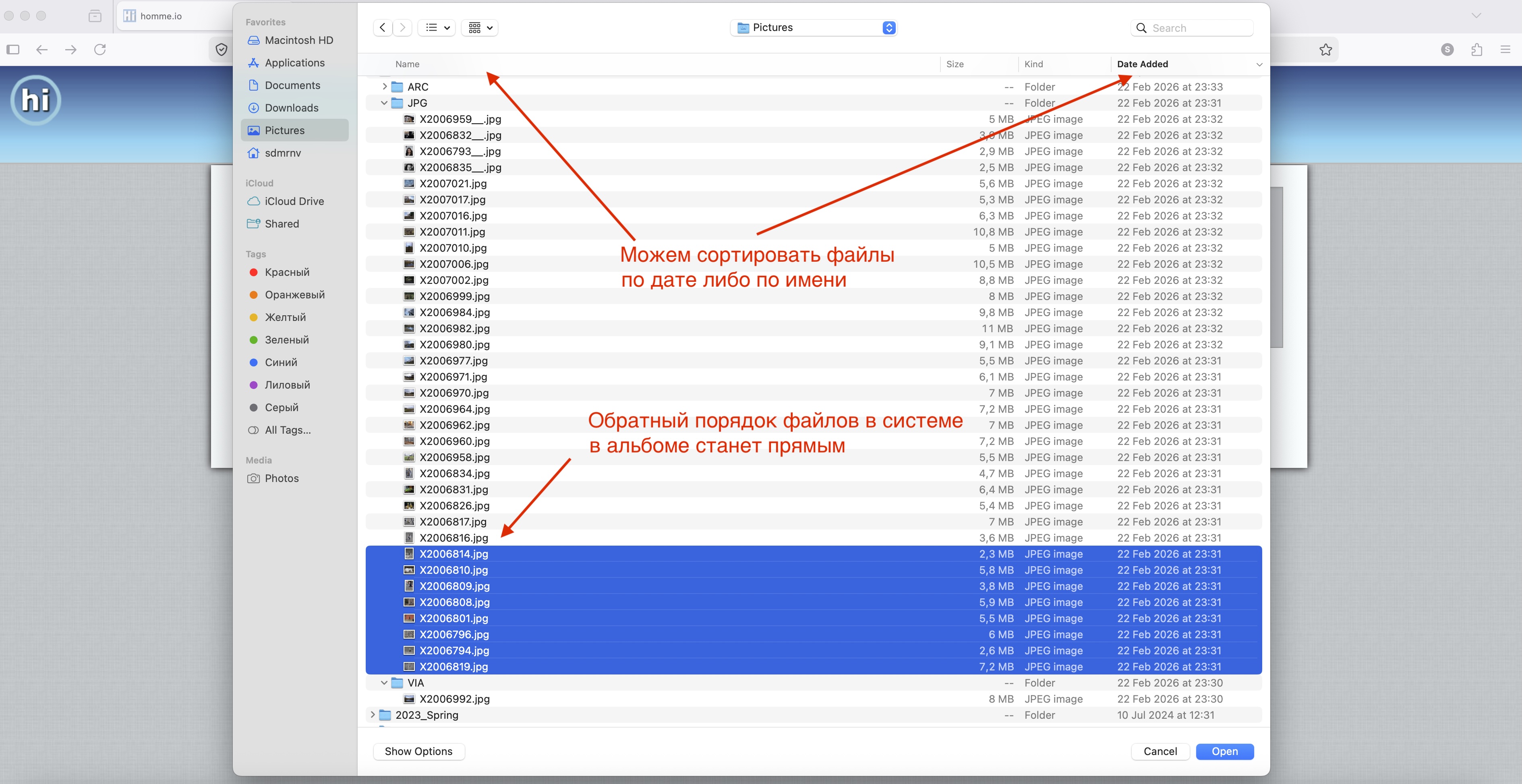
Как можно было заметить, и рубрики, и альбомы растут слева. То есть самые свежие материалы добавляются в их начало. Поэтому если вы хотите, чтобы фотографии были добавлены в альбом в хронологическом порядке (например, первый день отпуска, второй день и так далее), то необходимо при выборе списка фотографий для массовой загрузки в альбом задать обратный порядок отображения в самом системном окне:
Также на сайте имеется лайфхак. Если вы загрузили фотографии в альбом не в том хронологическом порядке, вы можете обратить отображение фотографий в альбоме, задав в поле Note специальный тег #REVERSE:
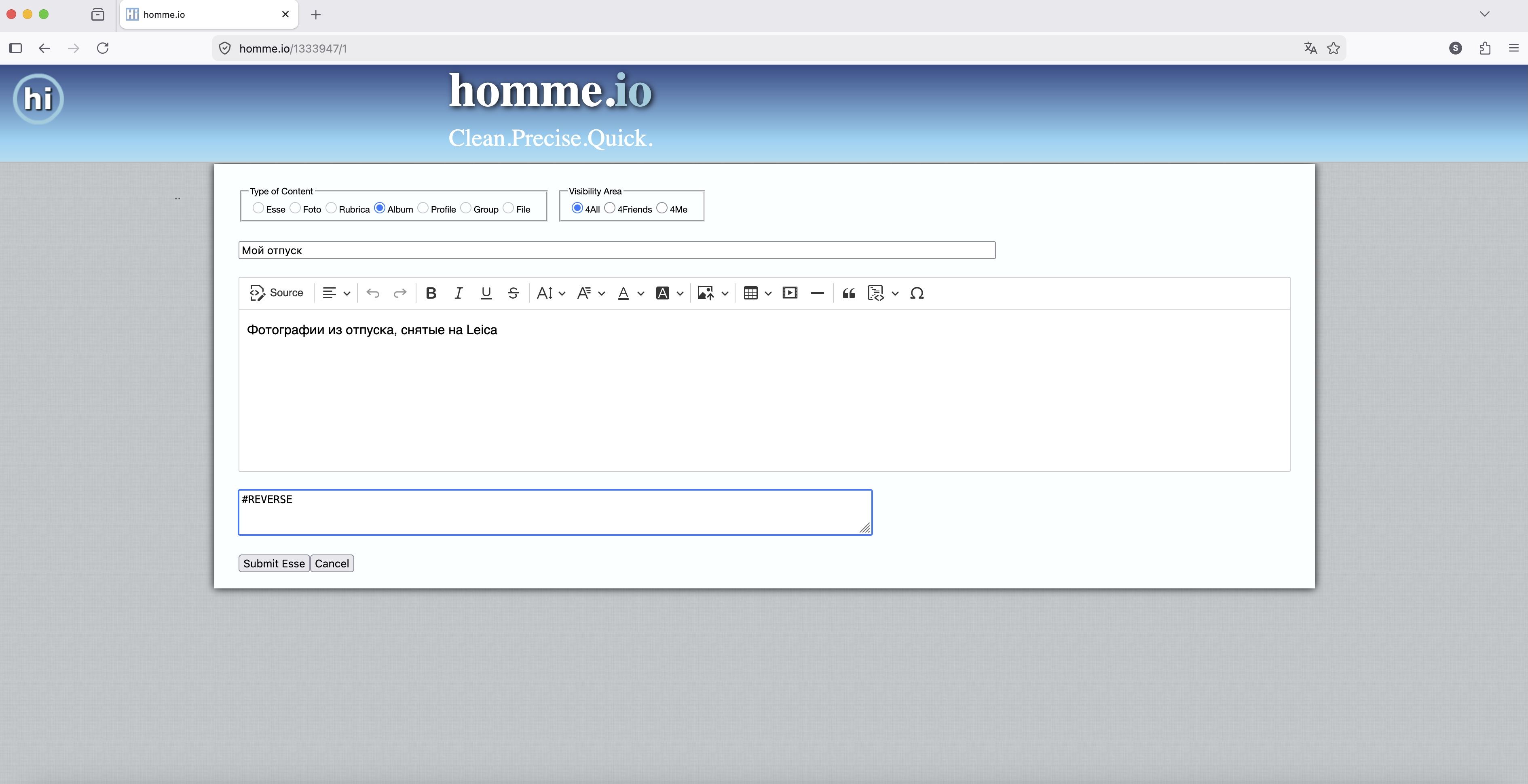
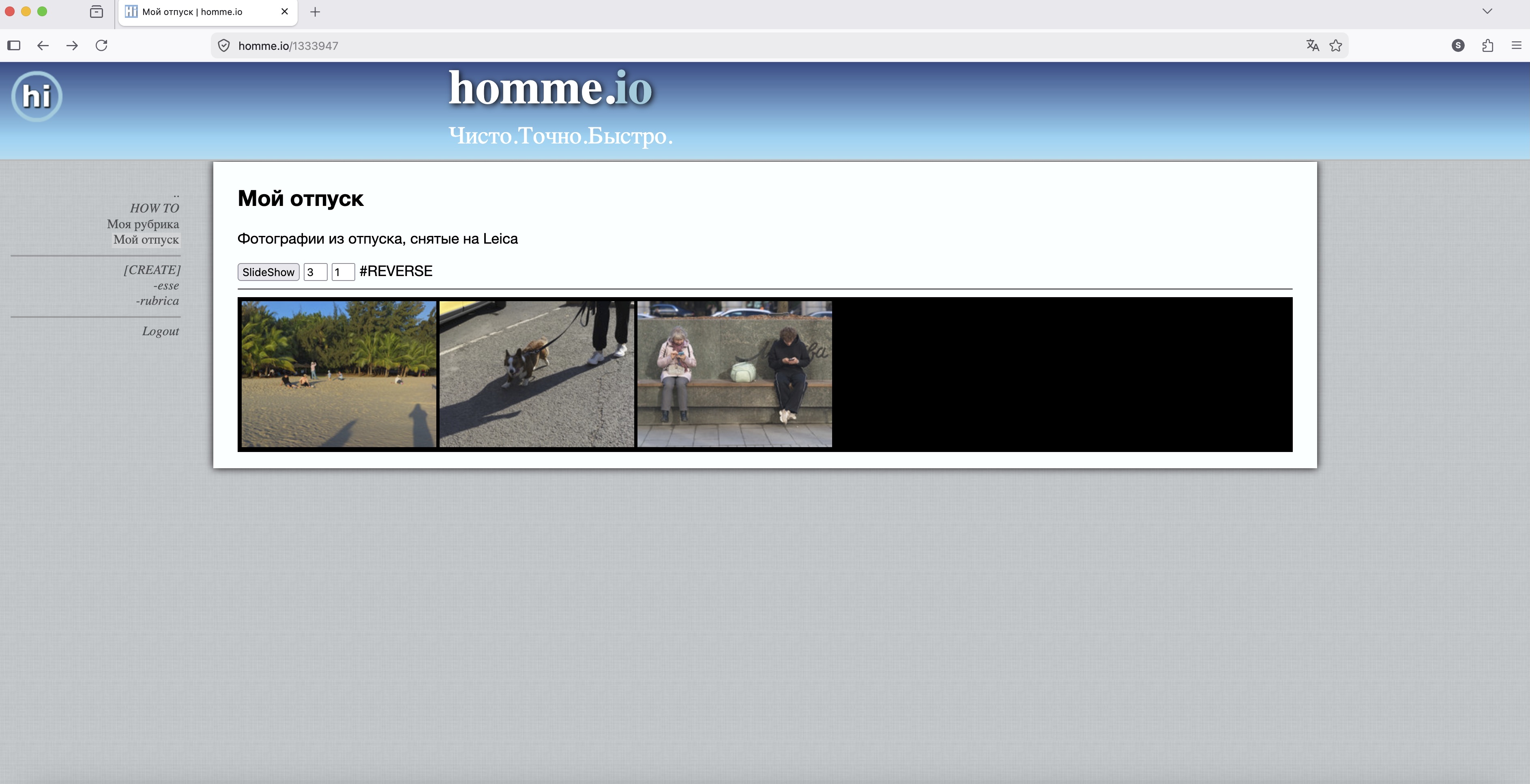
Данный тег виден только вам.
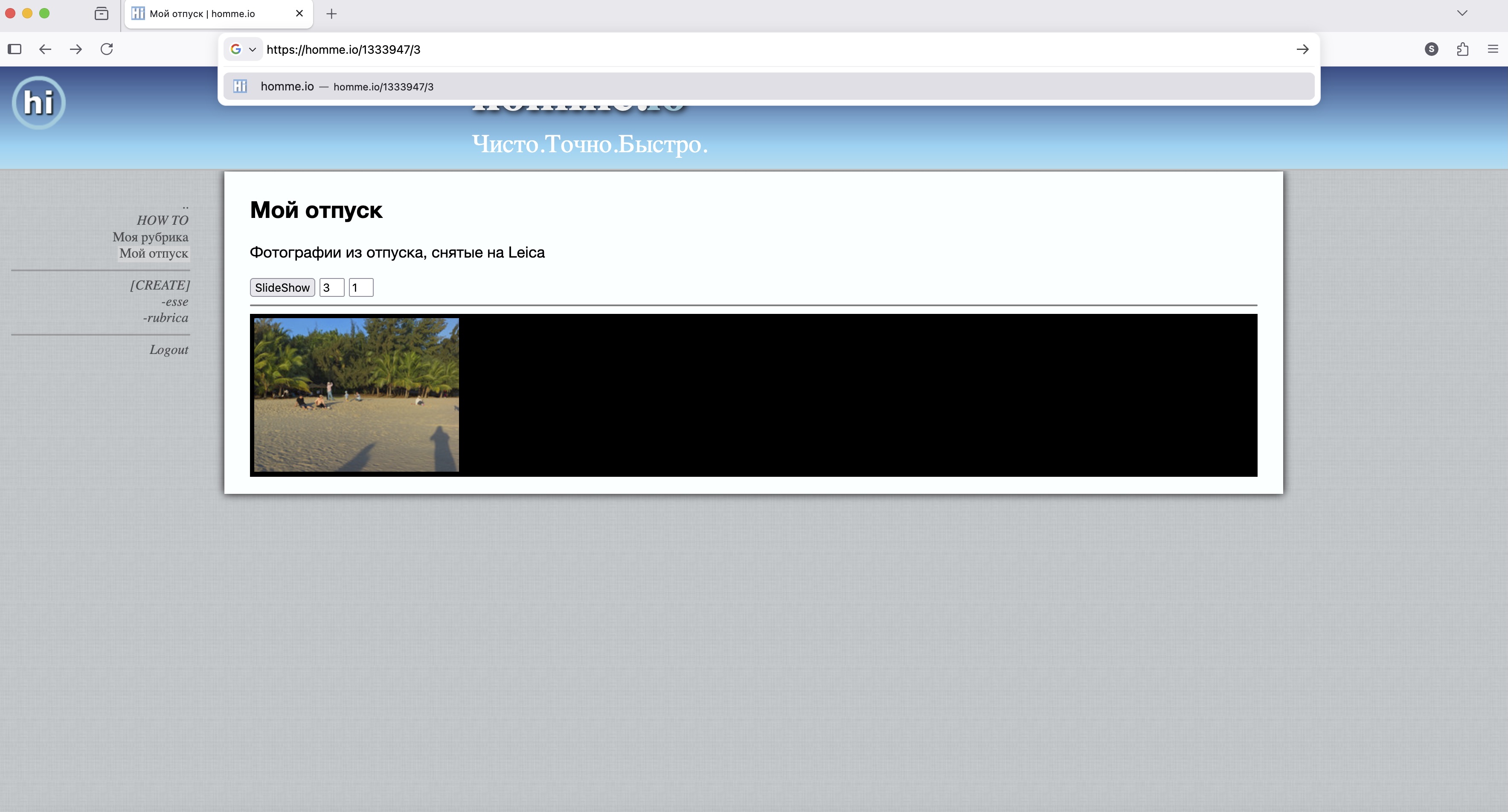
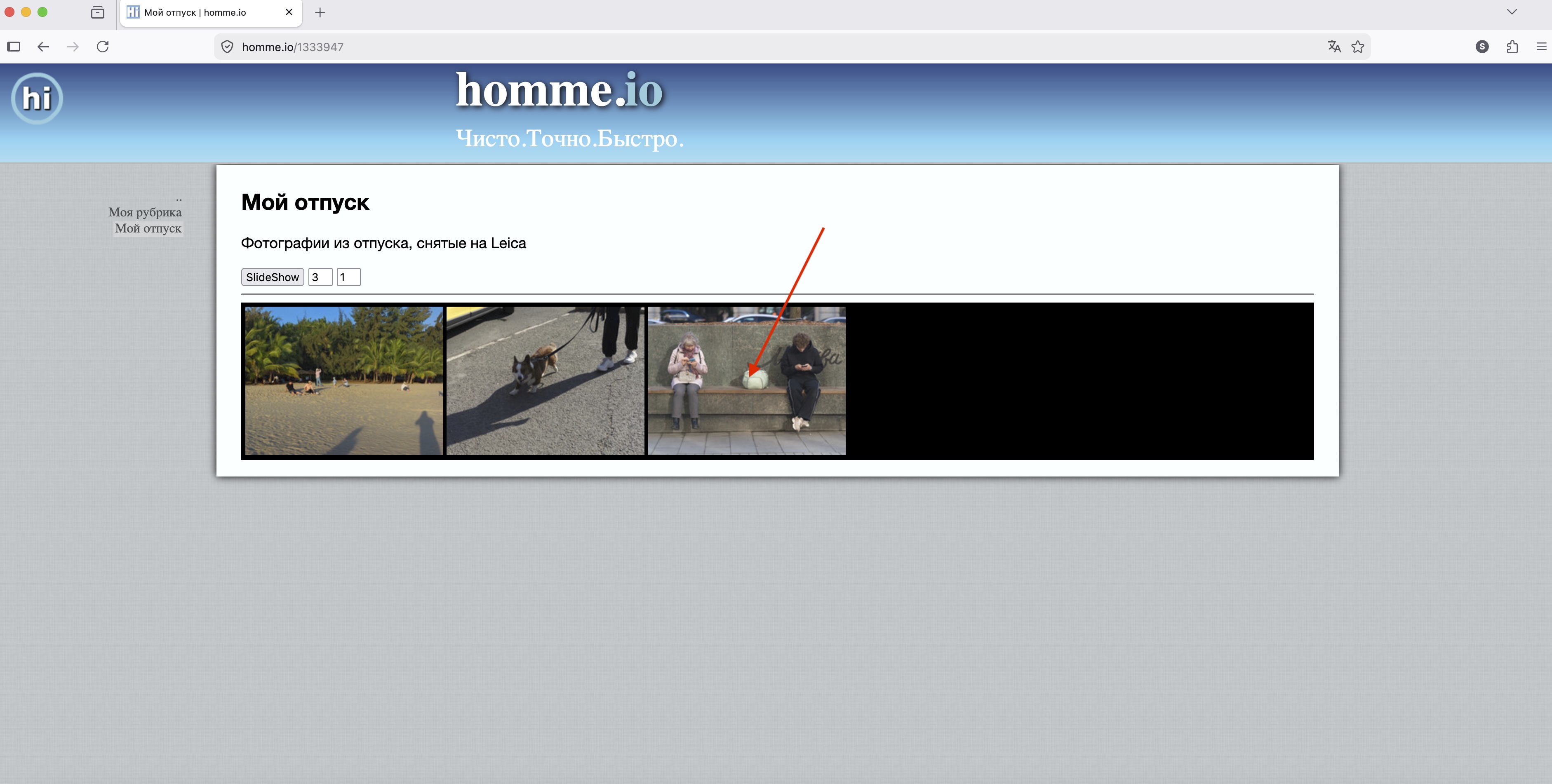
Когда вы находитесь в любом альбоме, необязательно своем, можно сделать несколько интересных вещей. Прежде всего, можно запустить слайд-шоу, нажав одноименную кнопку SlideShow. Два числа справа от кнопки – это количество секунд на отображение одной фотографии во время слайд-шоу и номер фотографии, с которой слайд-шоу стартует. Также можно посмотреть любое фото в полноэкранном режиме, нажав на левый верхний угол соответствующей фотоминиатюры (~20% от ее площади):
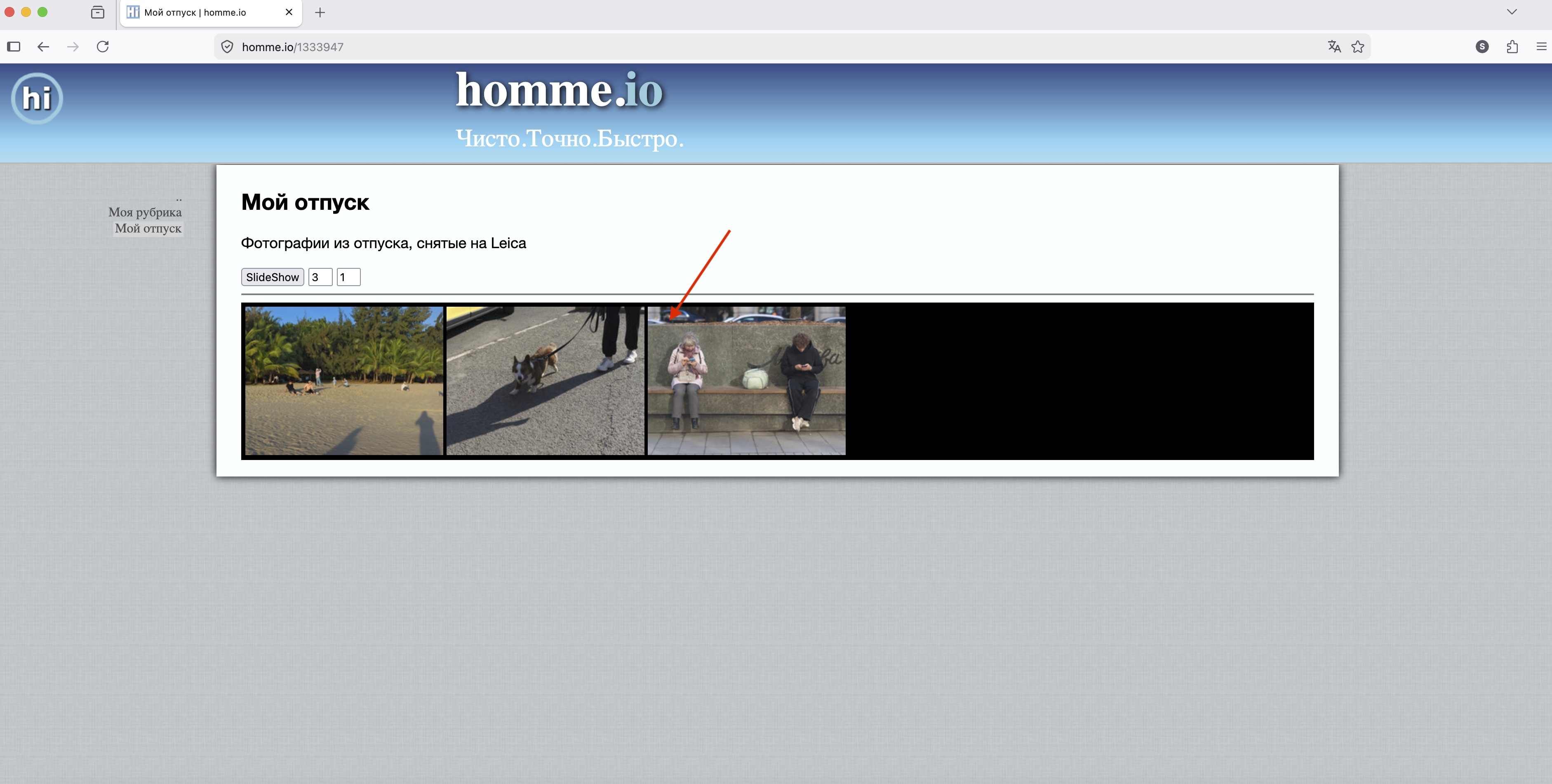
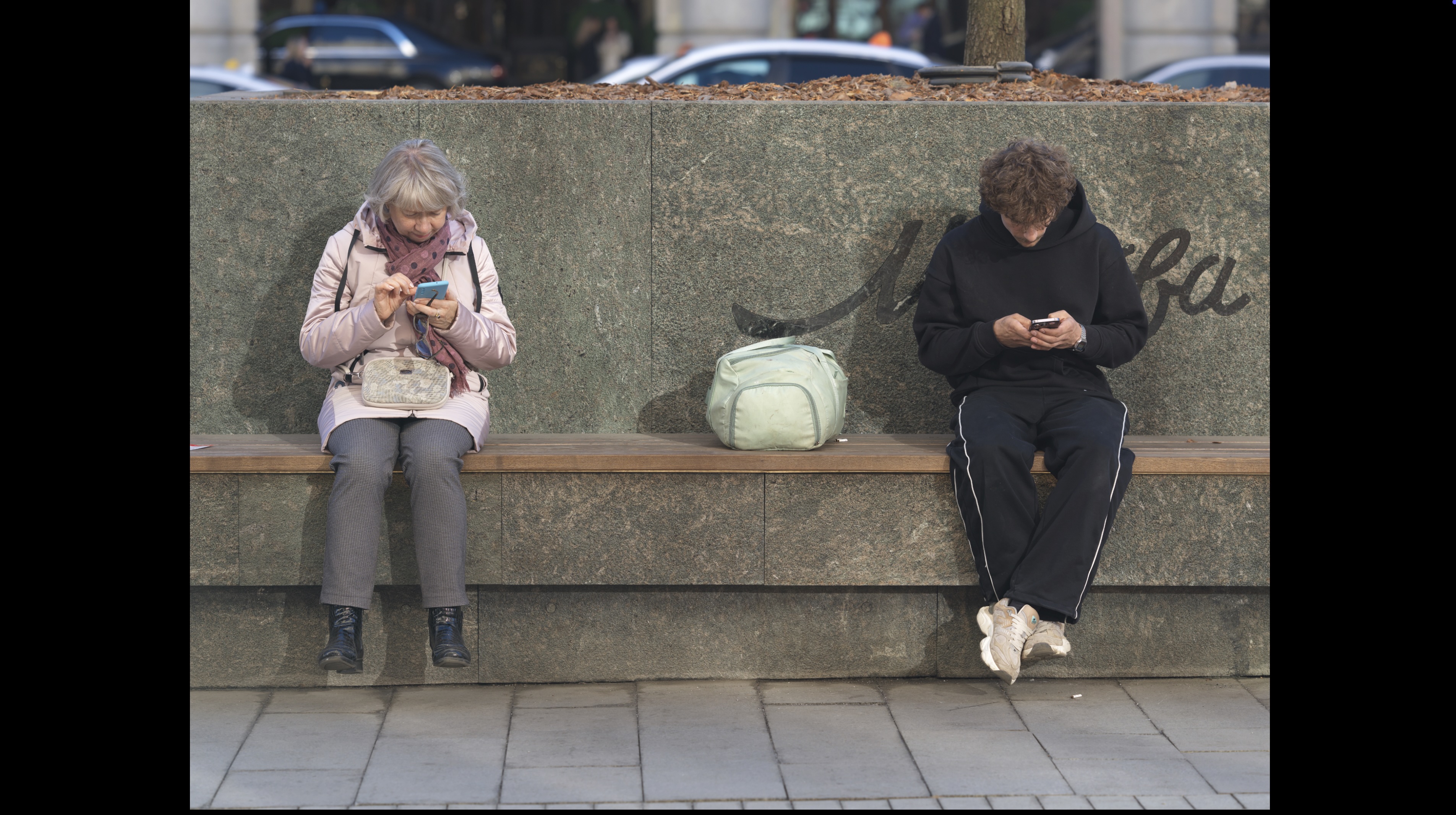
Нажмите ESC, чтобы выйти из полноэкранного режима.
Также можно перейти на саму фотографию, нажав на центр миниатюры (точнее, не на ее левый верхний угол):
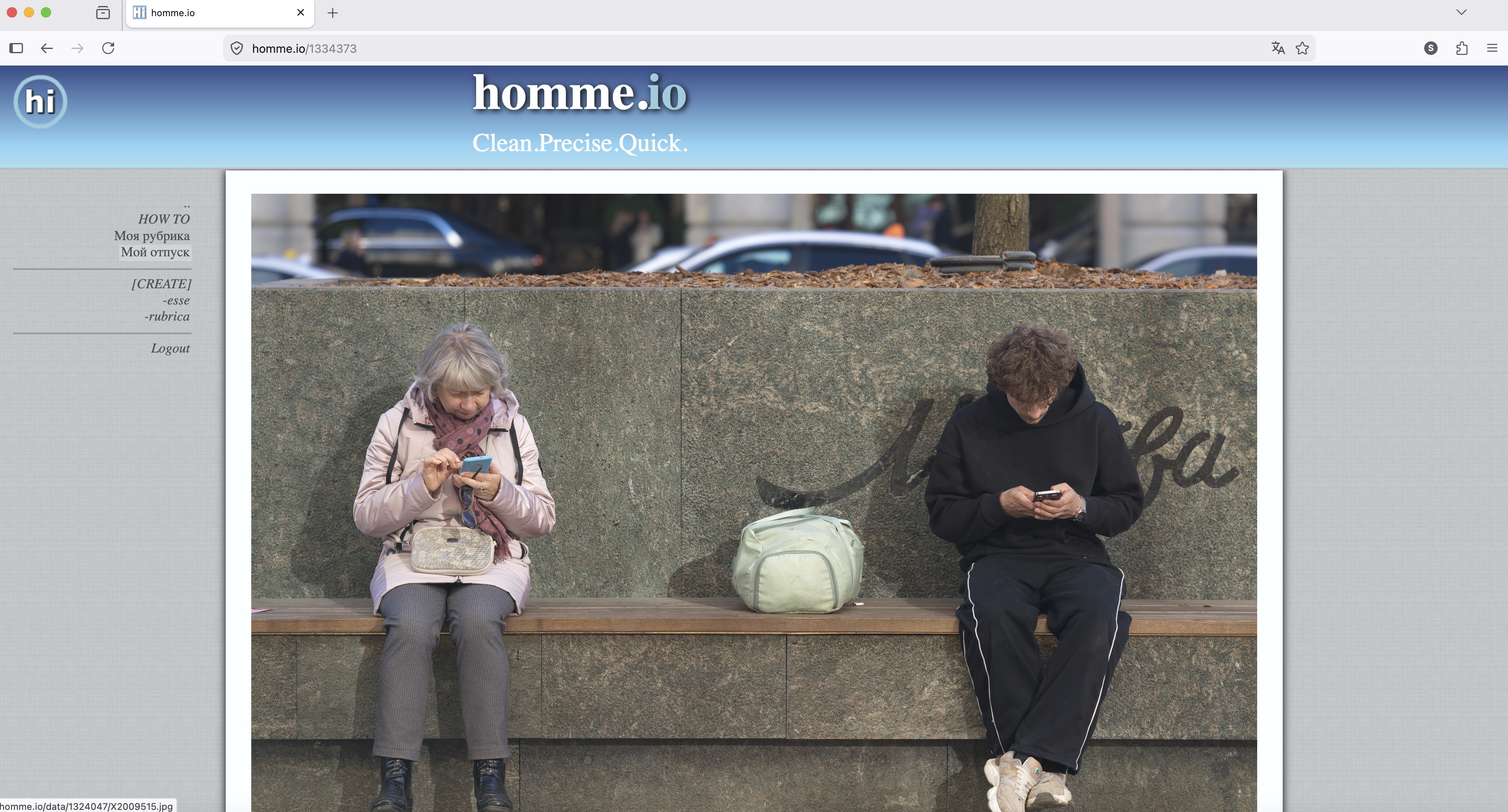
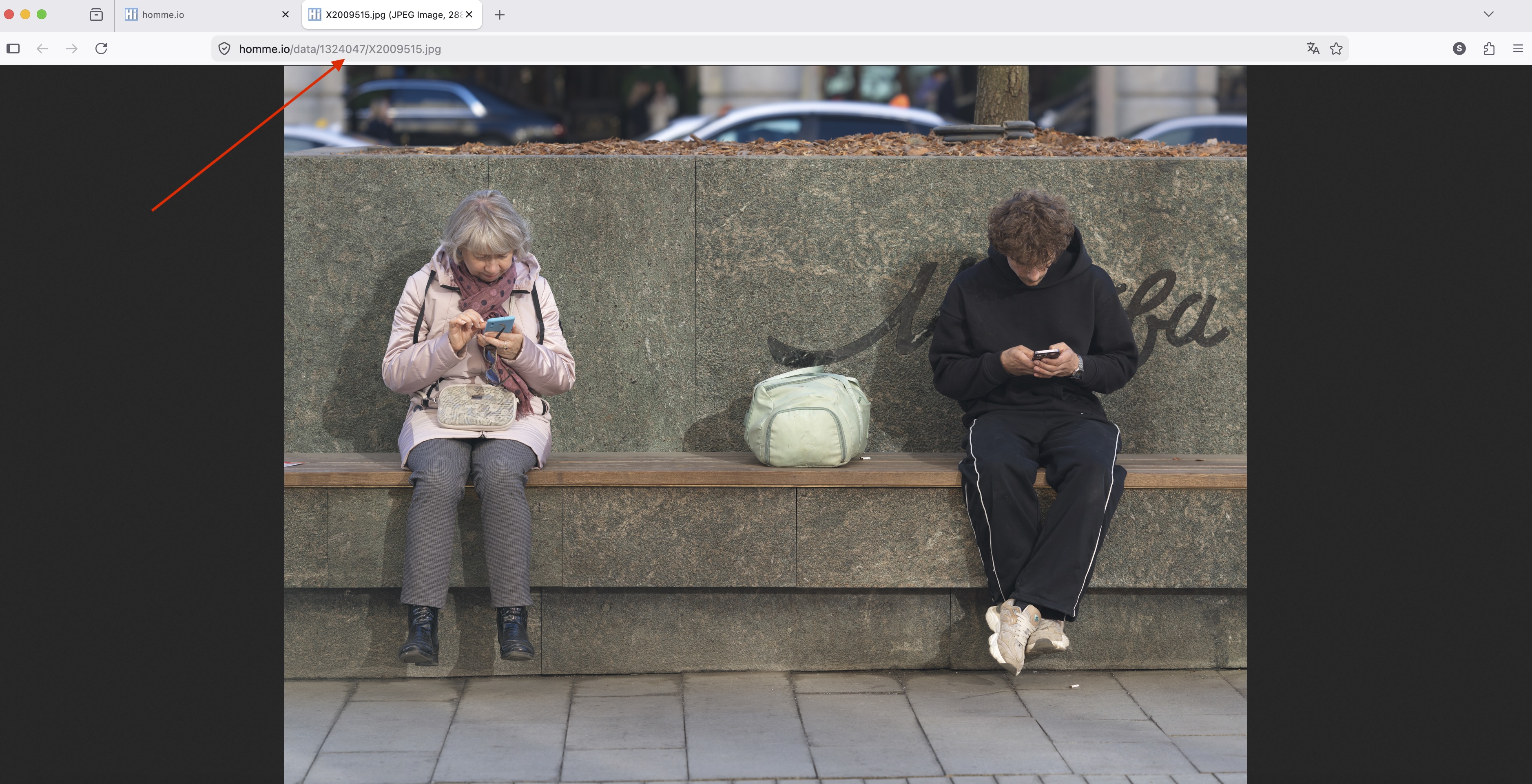
А если вы нажмете на само фото еще раз уже в этом окне, то откроется новая вкладка браузера, в которой будет показан ваш фотофайл. Обратите внимание на путь в адресной строке браузера. Помимо самого имени сайта он состоит из слова /data/, затем id вашего профиля, а затем после слеша само имя файла. Это полный путь вашего файла на нашем сайте. В примере ниже это /data/1324047/X2009515.jpg
Если вы решите удалить какой-либо альбом, вы должны будете предварительно исключить вручную из этого альбома все фотографии. Поэтому прежде чем добавлять большие альбомы, продумайте, как именно вы будете распределять фотографии по альбомам.
При удалении фотографии привязанный к ней фотофайл также удаляется. Поэтому будьте внимательны, если вы задействовали его в других ваших материалах*. Если вам понадобится отредактировать какие-либо параметры фотографии, например, сопроводительный текст или название, то вы делаете это точно так же, как и с обычным эссе, вызвав форму редактирования для существующего материала (/1). Если необходимо перезагрузить сам фотофайл (например, немного подвытянули тени в своей фотоработе), то также можете смело это делать через редактирование – главное, чтобы имя файла было тем же самым.
* О том, как создавать материалы (в частности, эссе) с включением в них фотографий – отдельная статья.