
Как загрузить файлы мультимедиа
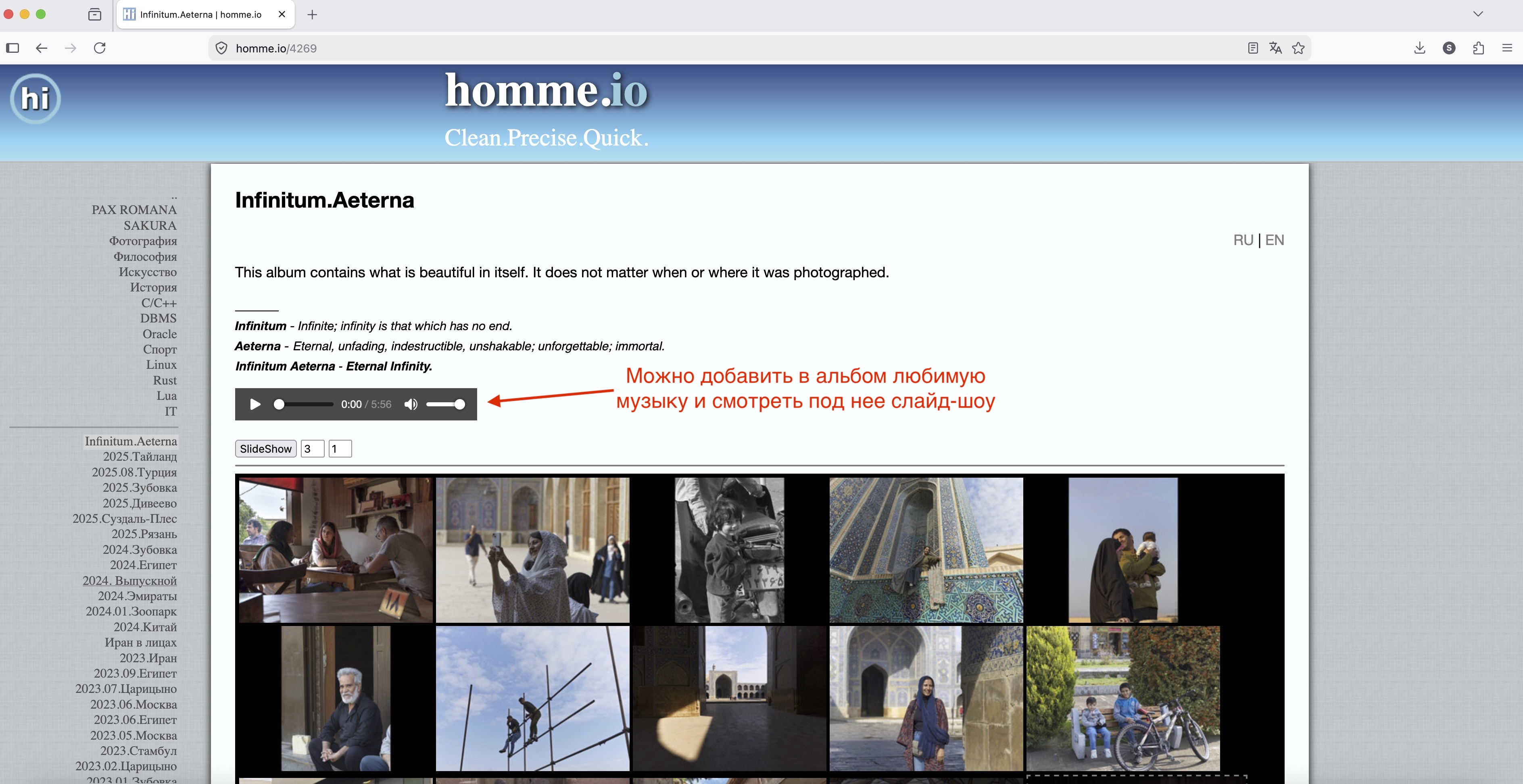
Помимо фотофайлов, из которых сайт создает полноценную сущность Фотография с необходимыми правами доступа, возможностью добавления в альбомы и участия в слайд-шоу, вы также можете добавить на сайт файлы других форматов. Например, мультимедиа-файлы. К ним относится музыка в формате MP3, видеоклипы в формате MP4. Также можно добавлять текстовые файлы и файлы PDF. Строго говоря, добавить можно совершенно любой файл любого формата, однако из-за ограничений самого веба и браузеров полноценный просмотр и работа с файлами возможны лишь с медиафайлами, текстовыми или PDF-документами. Остальные форматы, такие как, например, документы Microsoft Word (.docx), Excel (.xlsx) не обрабатываются по умолчанию браузером. Вы лишь можете их сохранить для себя на сайте и просто скачивать в дальнейшем, если потребуется. При этом файл с музыкой MP3 вы сможете легко обернуть в нативный браузерный музыкальный плеер, который будет играть вашу музыку прямо на странице. Например, на странице с вашим фотоальбомом:
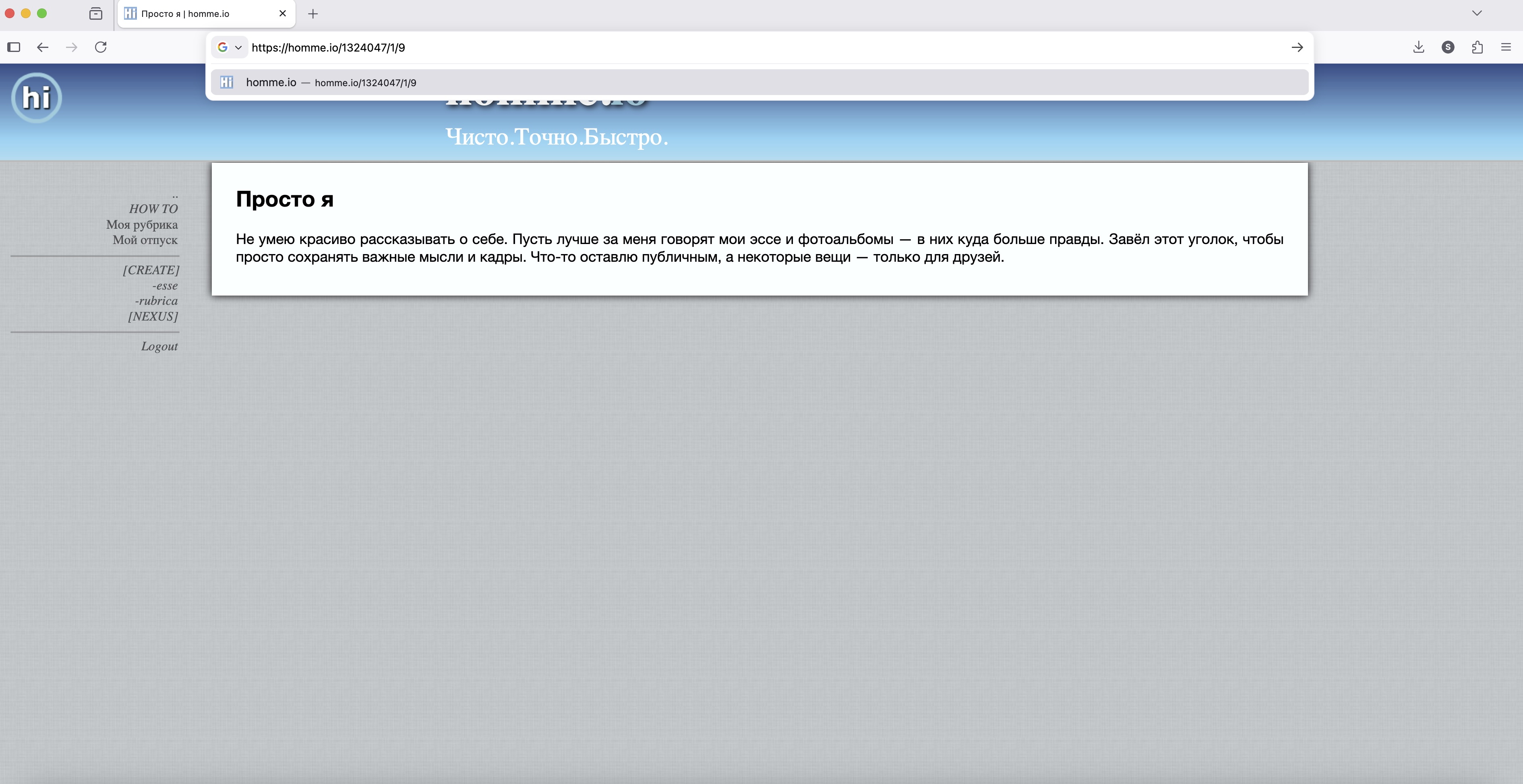
Для добавления файла на сайт выполните команду /1/9:
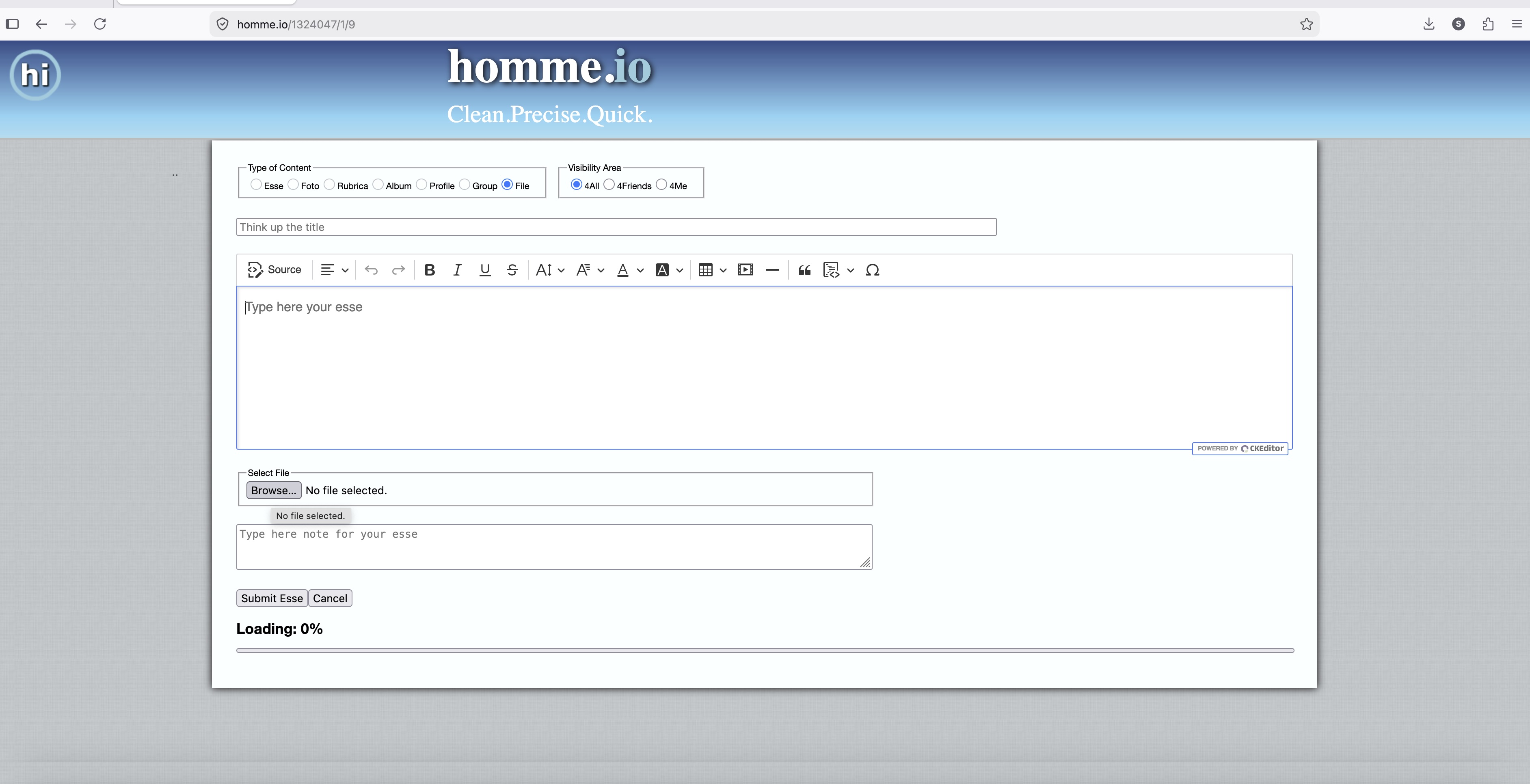
Откроется форма загрузки файла:
Нажмите кнопку Browse, после чего откроется системное окно выбора файла. Здесь вы можете воспользоваться кнопкой Show Options и переопределить типы файлов, которые будут доступны к выбору. По умолчанию это аудио-, видео-, PDF- и текстовые файлы некоторых известных форматов (txt, cpp, html...). Но вы можете как ограничить выборку отображаемых файлов каким-то одним типом, так и расширить ее на все возможные типы.
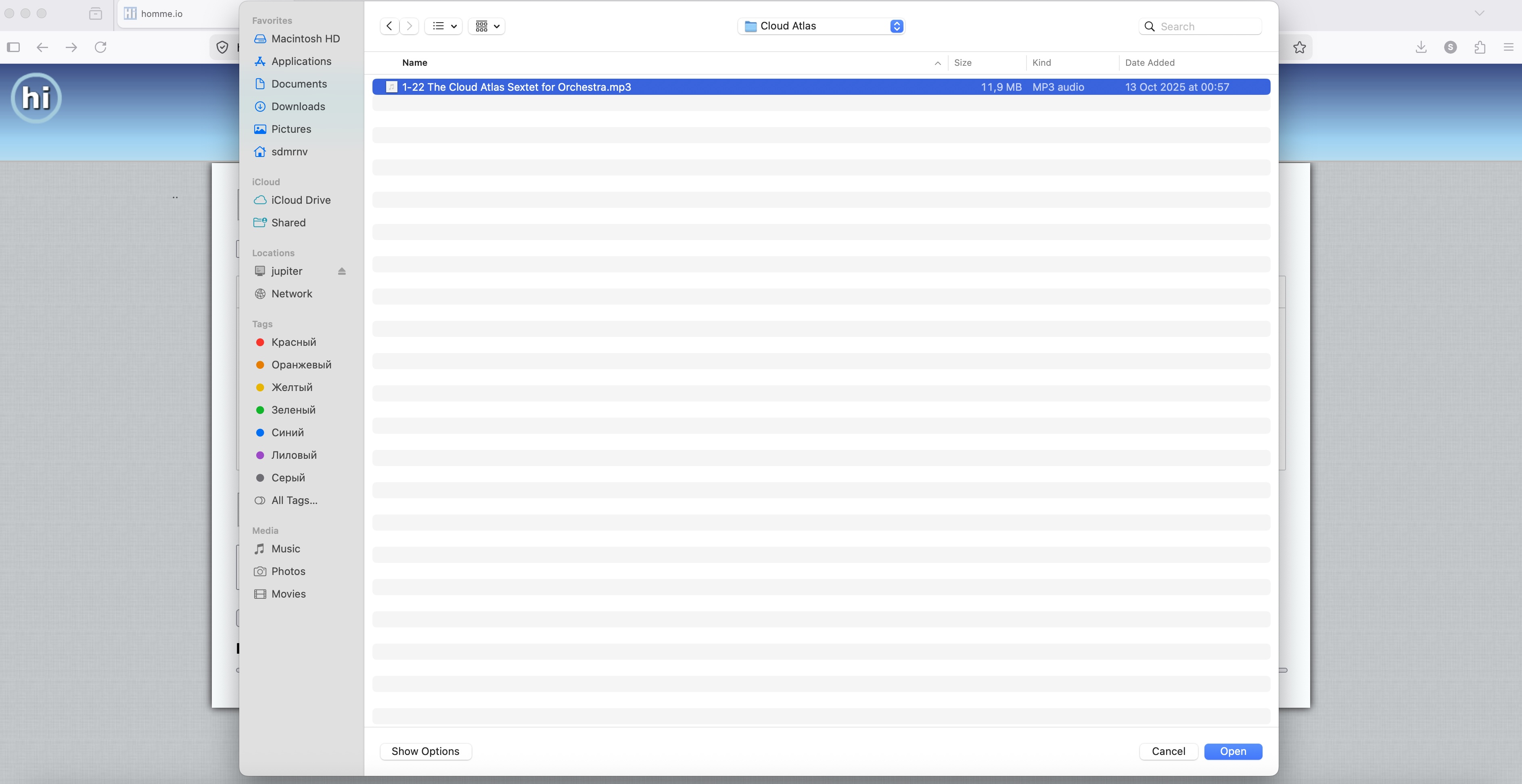
Найдите нужный вам файл и нажмите Open ( = Select). Это возвратит вас в форму загрузки файла и отобразит его имя рядом с кнопкой Browse:
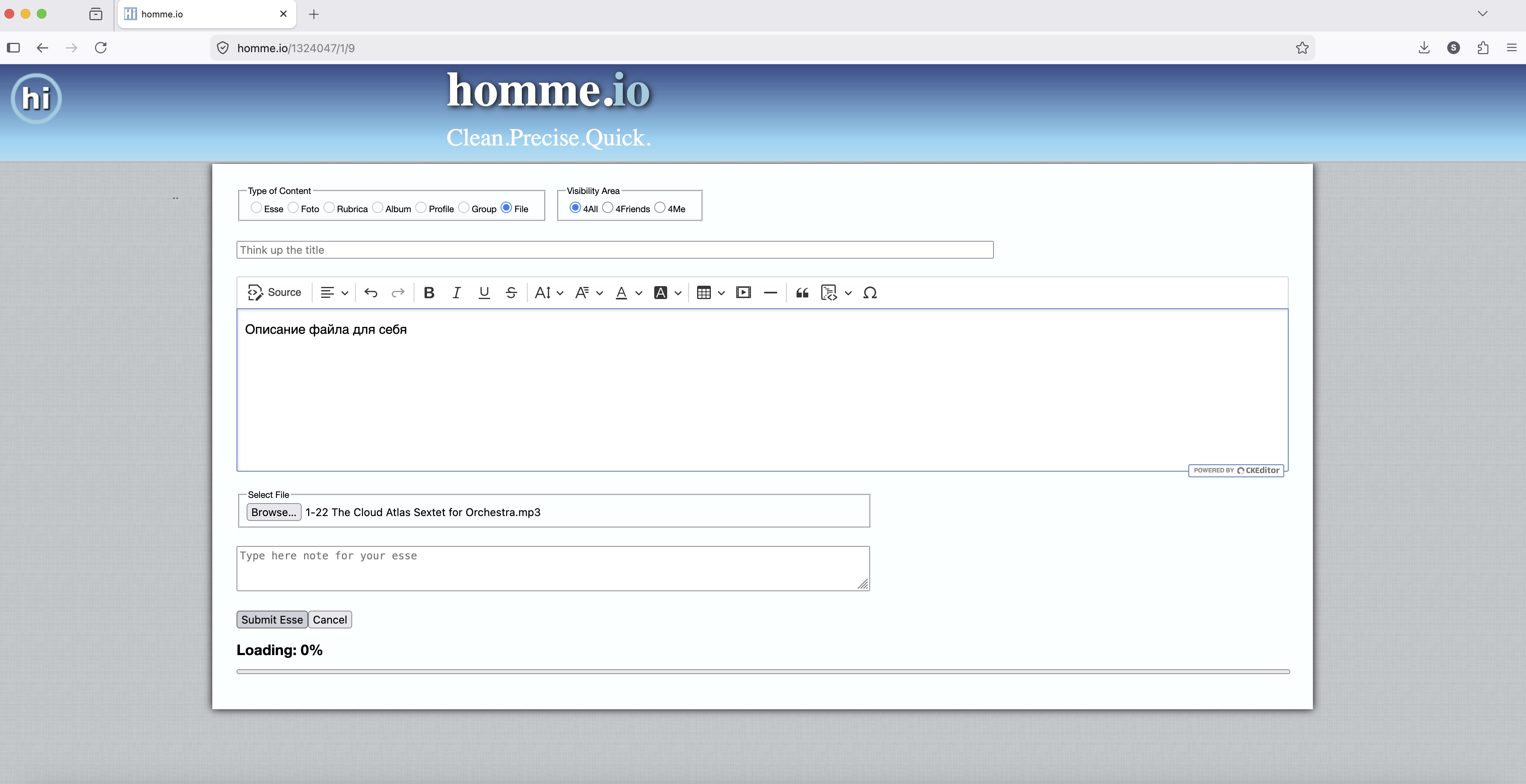
Ограничения на выбор мультимедийного файла такие же, как и ограничения на выбор фотофайла, за исключением того, что медиафайл может быть до 500 Мб.
Если необходимо, задайте описание файла. Также вы можете ограничить область видимости файла по тем же правилам, что действуют для всех остальных материалов сайта. После этого можете нажимать Submit Esse. Начнется загрузка файла с отображением процента выполнения в прогресс-баре в самом низу формы. После успешной загрузки форма закроется, и вы попадете на страницу самого файла:
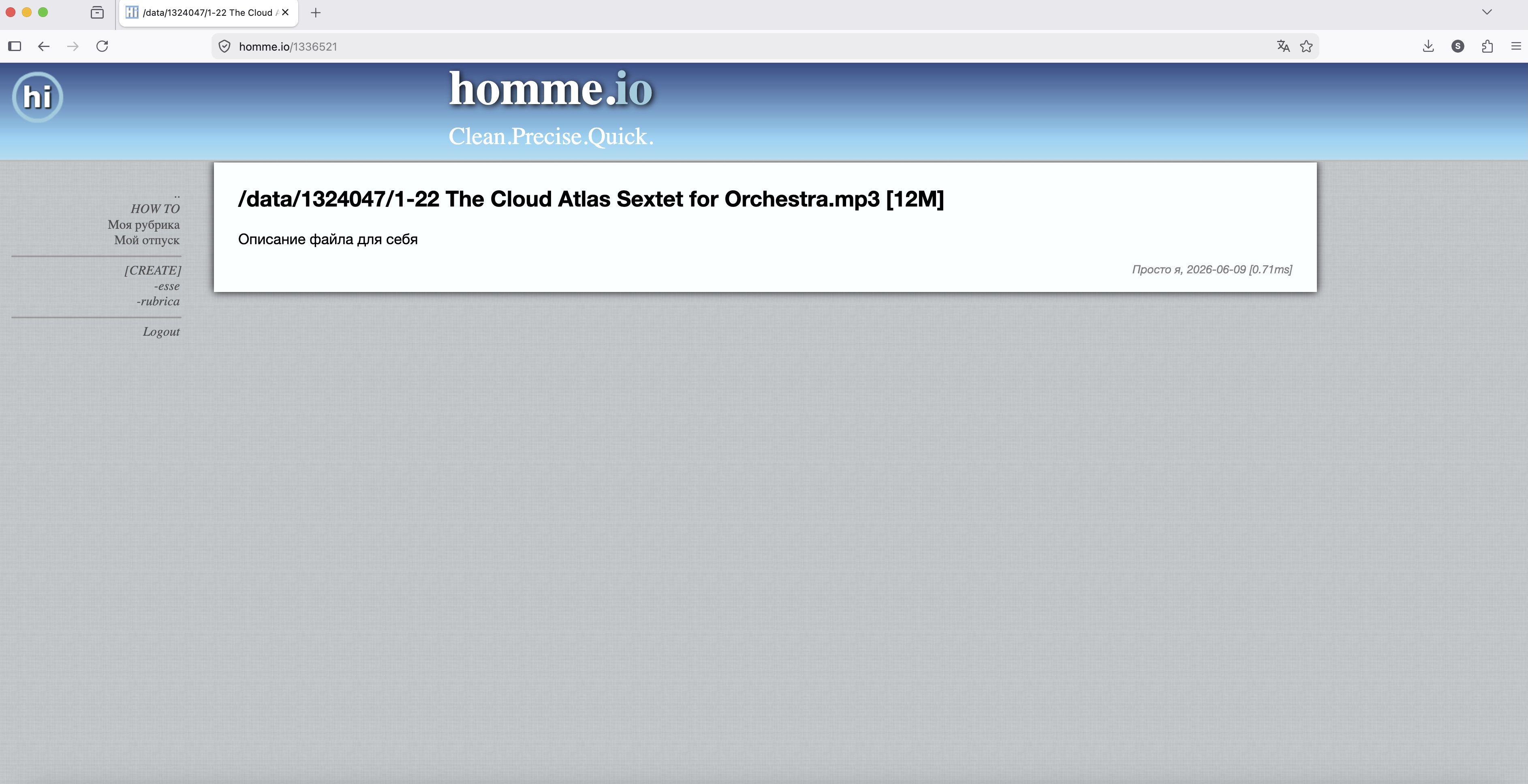
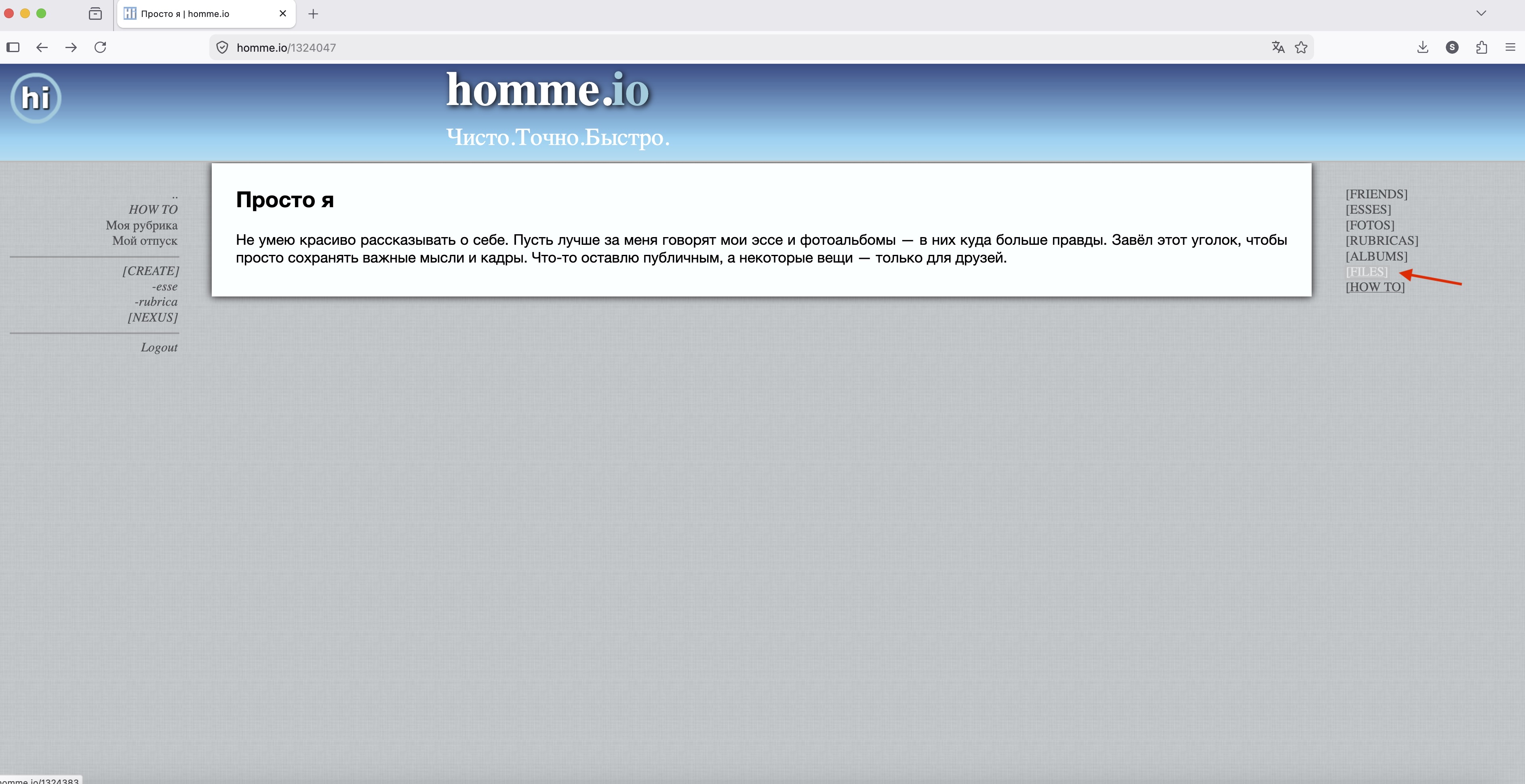
Здесь показан полный путь вашего файла ( /data/<ваш id>/<само имя файла> ), а также его размер. Если вы хотите посмотреть все свои файлы, то перейдите в профиль и выберите в правом меню пункт [FILES]:
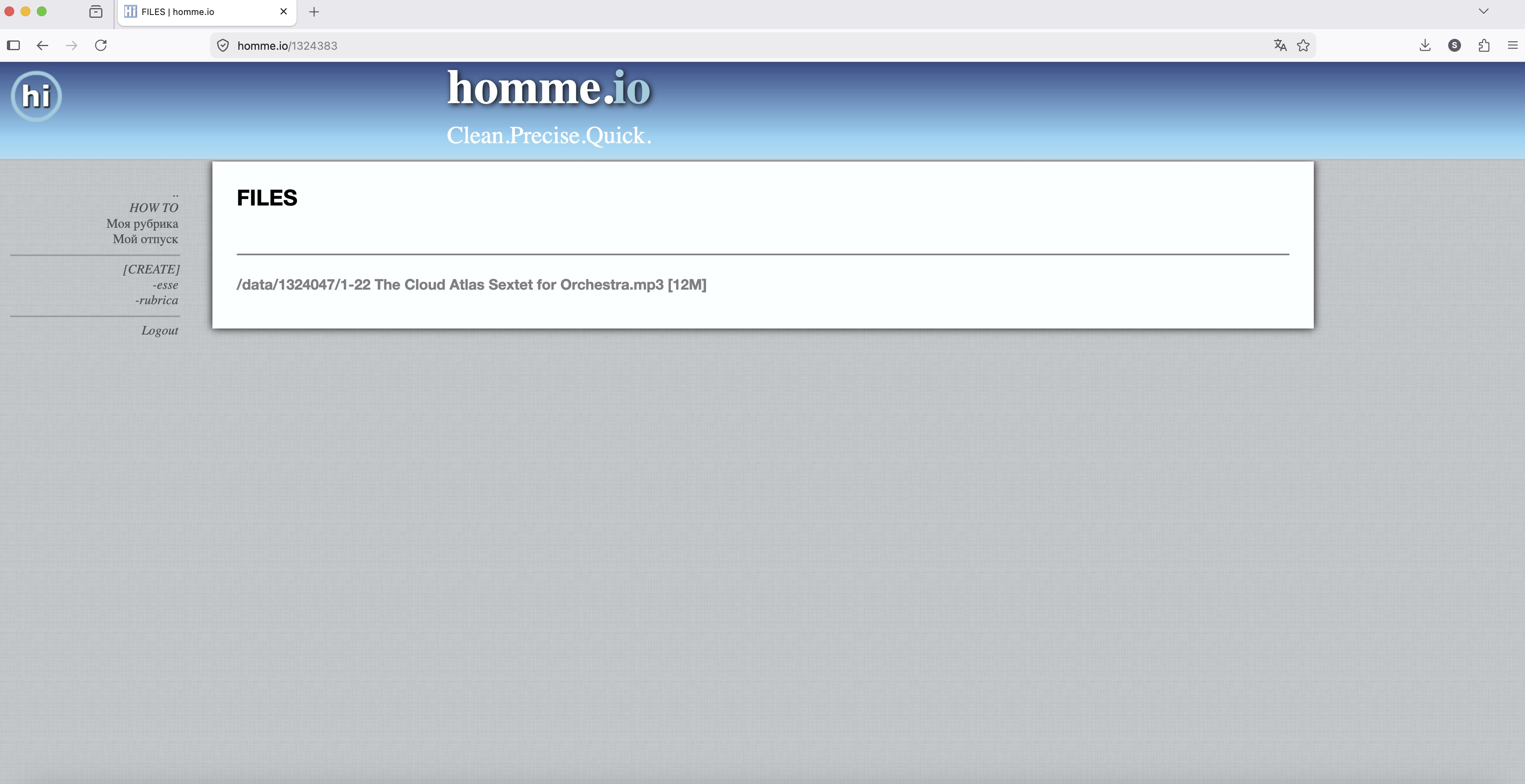
Это переведет вас на страницу со списком ваших файлов:
Как правильно задействовать в своих материалах добавленные таким образом файлы, мы рассмотрим в следующей статье.