
Как сделать эссе с фотографиями, музыкой и видео
Для создания эссе, которое будет содержать в себе фотографии, музыку или видео, вам прежде всего необходимо подготовить эти фото- и медиафайлы, загрузив их на сайт стандартными средствами: фотофайлы – через создание Фотографий, медиафайлы – через создание Файлов. Напрямую вставить в эссе "просто фото" или "просто музыку" не допускается, так как любой материал, попадающий на наш сайт, получает свою метаинформацию в виде автора, прав владения, области видимости и так далее. Если для файлов у вас фактически существует одно большое Представление (View), отображающее их заголовки по ссылке [FILES] в вашем правом меню, то для фотографий удобнее всего создать псевдоальбом с областью видимости для себя (4Me) и все фотографии, планируемые к добавлению в различные эссе, размещать в этом альбоме. Это необязательно, но весьма вероятно, что так вам будет удобнее. Также вы можете в основном меню добавить видимую только вам ссылку на этот альбом:
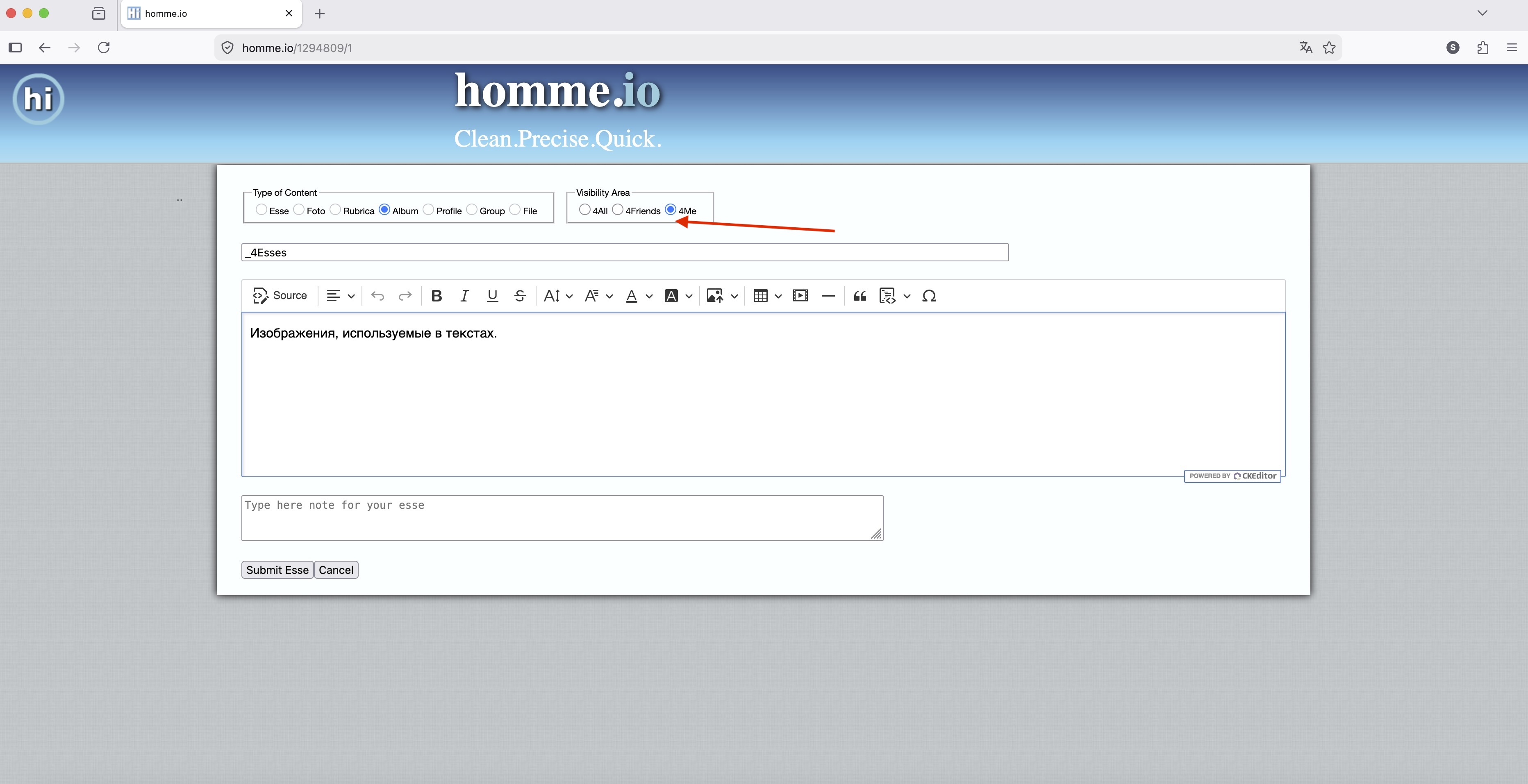
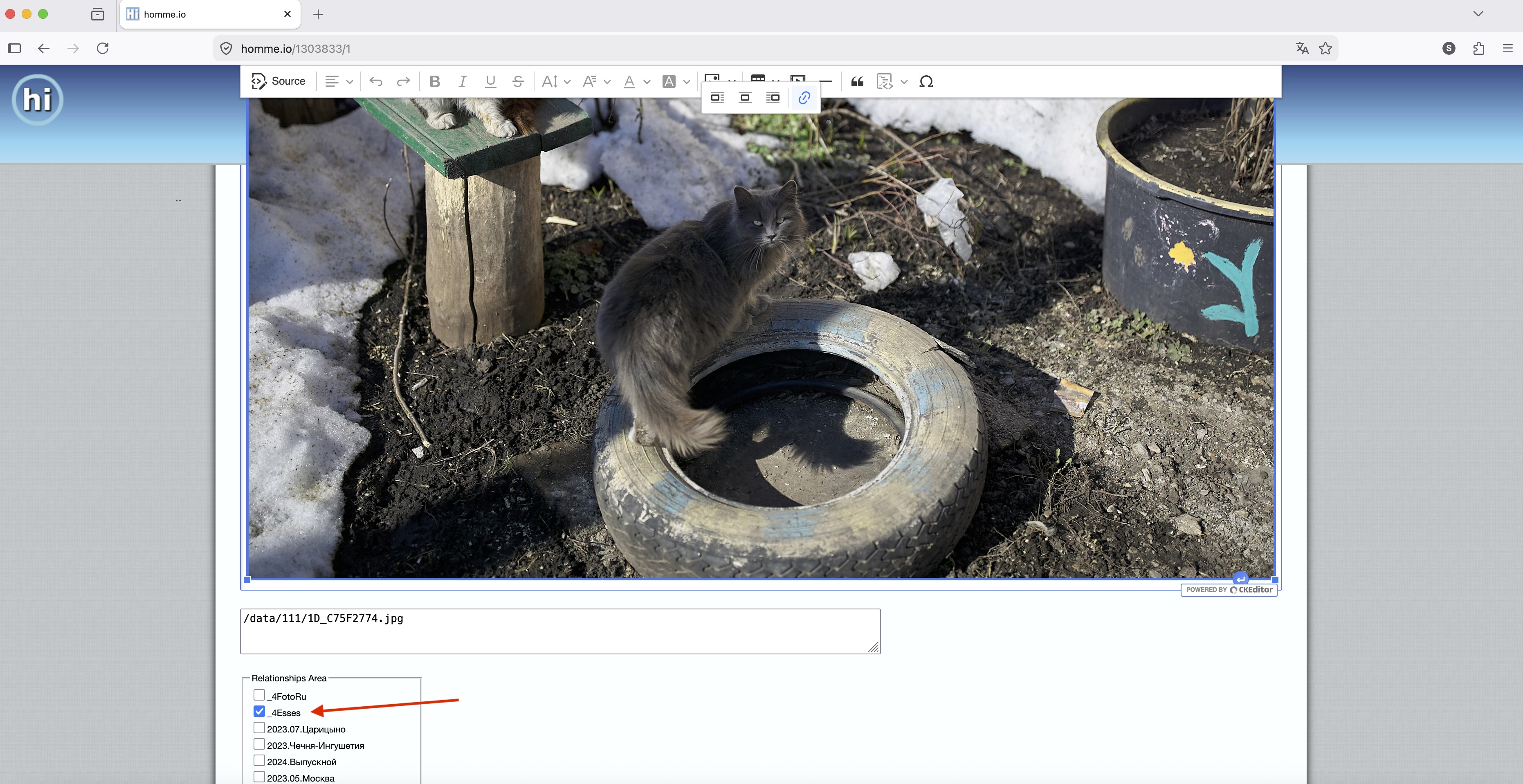
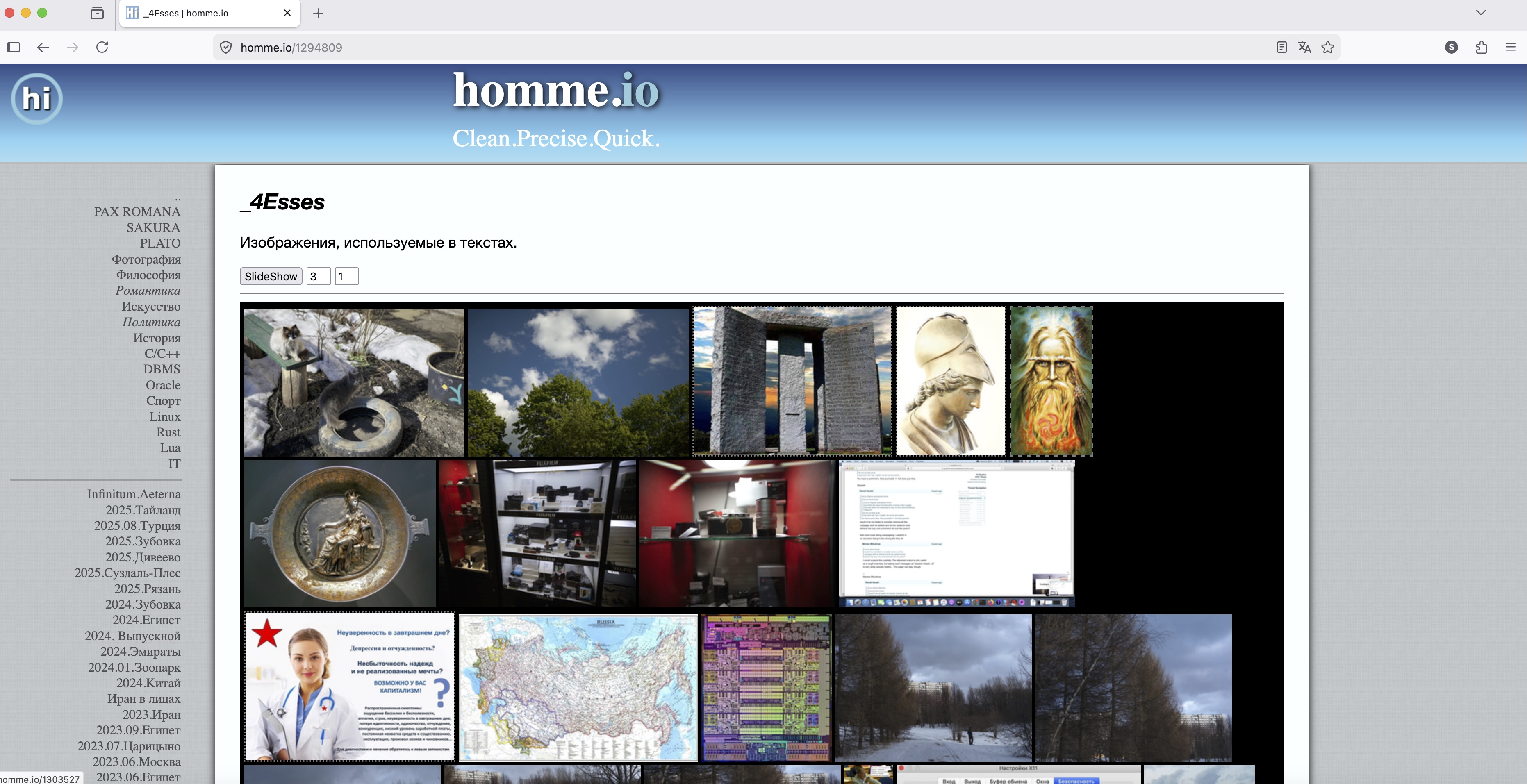
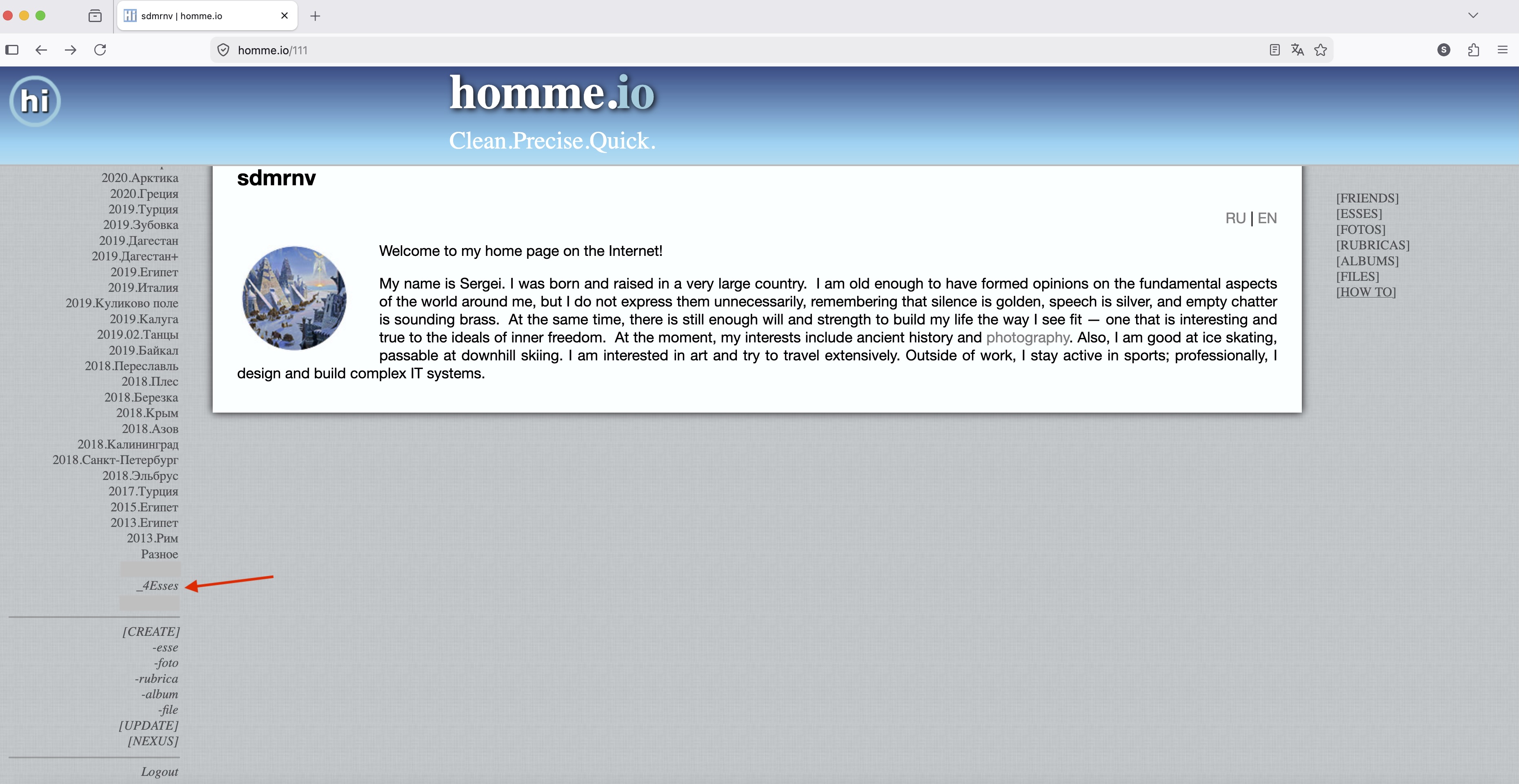
После создания всех необходимых для вашего эссе фотографий, музыкальных и видеофайлов вы можете вставлять их внутрь текста эссе. Далее мы рассмотрим, как это сделать для каждого типа материалов.
Фотографии
Для добавления фотографии в эссе в форме редактирования вам необходимо встать курсором на нужное место текста – то, куда вы бы хотели вставить фотографию:
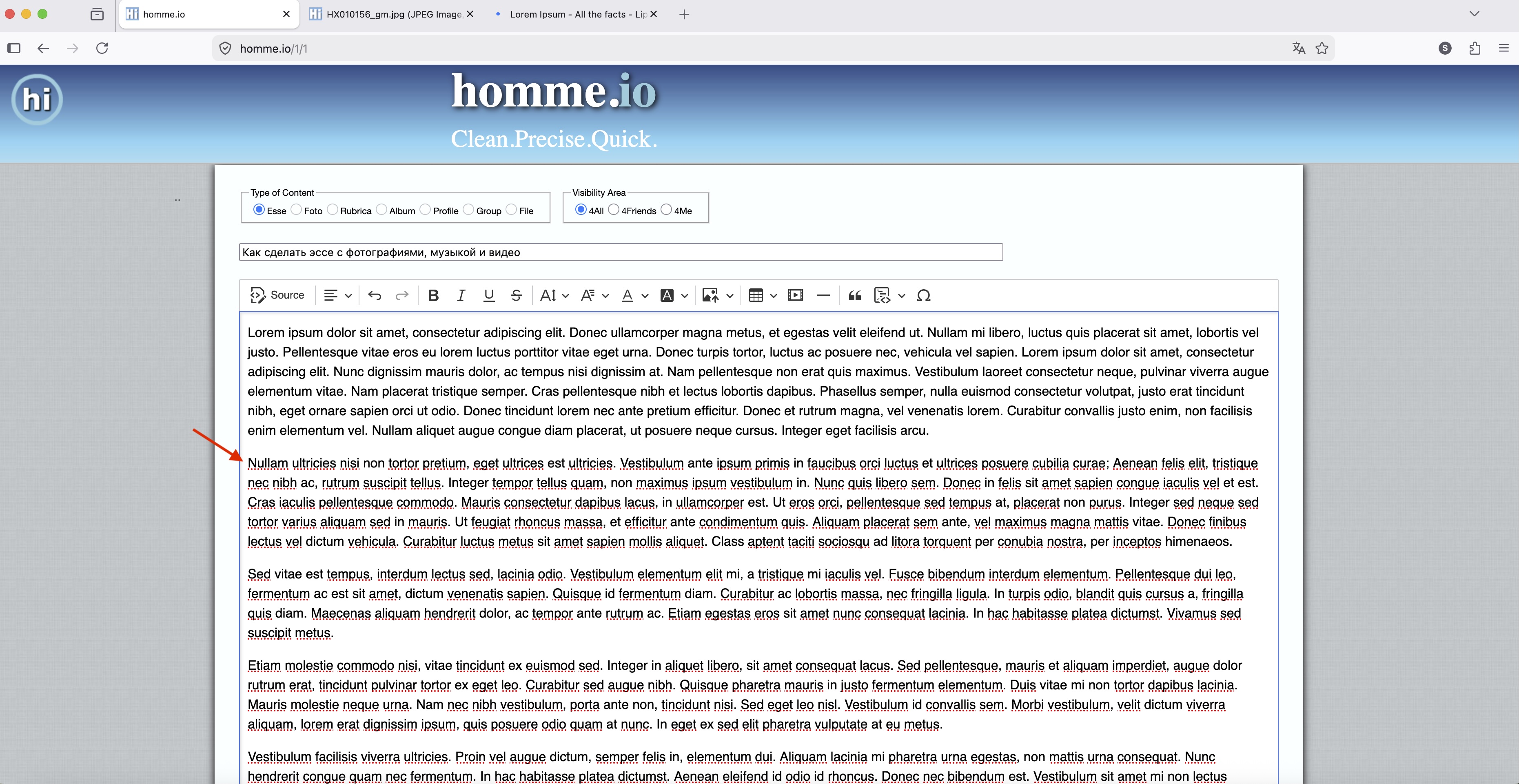
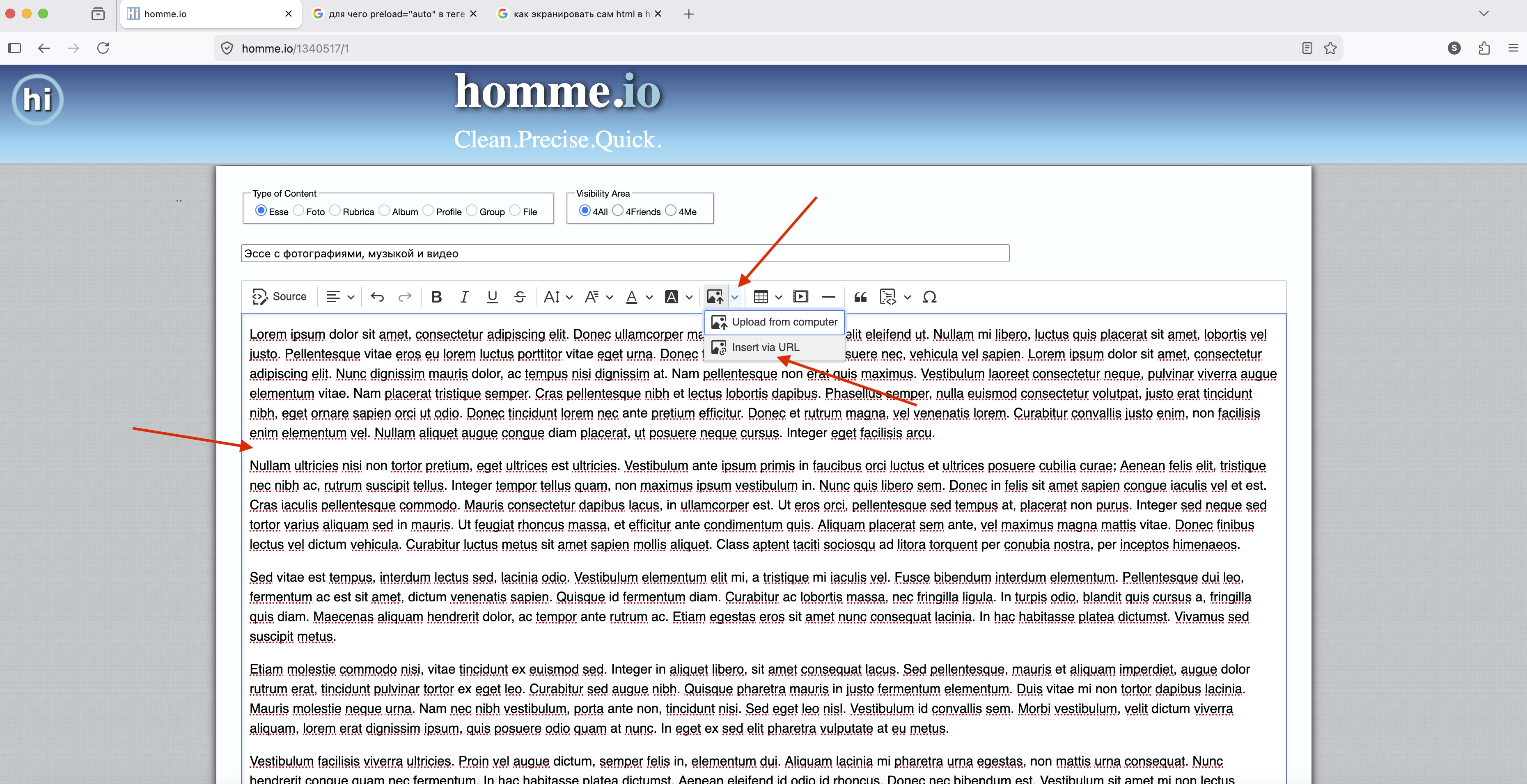
И нажать на стрелку кнопки "Картинка со стрелкой" в меню редактора. В выпадающем меню выбрать пункт "Insert via URL":
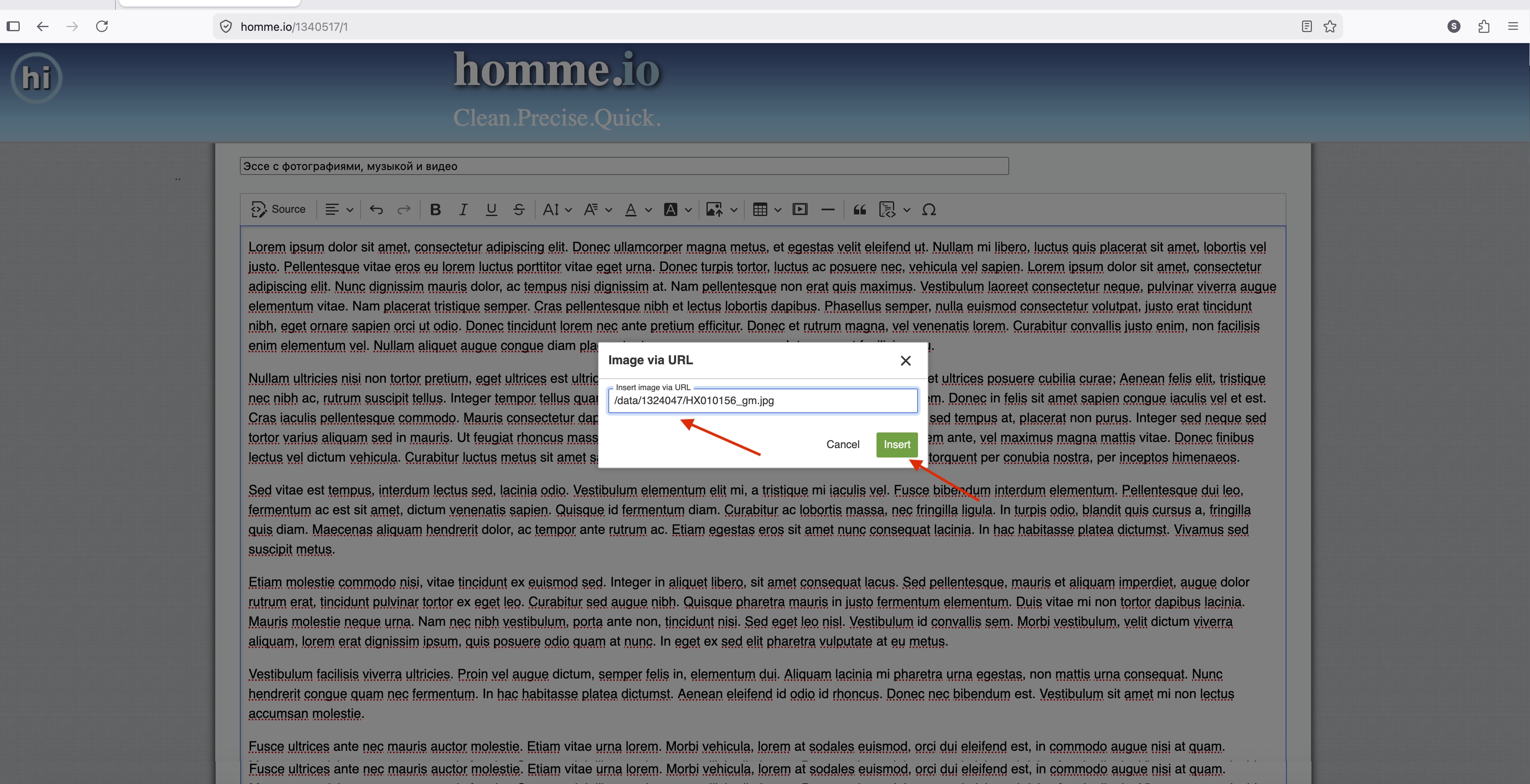
В появившемся диалоговом окне вы вводите полный путь к фотофайлу, который вы загрузили чуть ранее на подготовительном этапе. (Напоминаем, полный путь к фотофайлу – это /data/<ваш id>/<само имя файла>). И нажимаете кнопку Insert:
Ваш фотофайл вставляется внутрь текстового редактора (обратите внимание, физически файл не загружается повторно на сайт – по факту вы просто делаете ссылку на него):
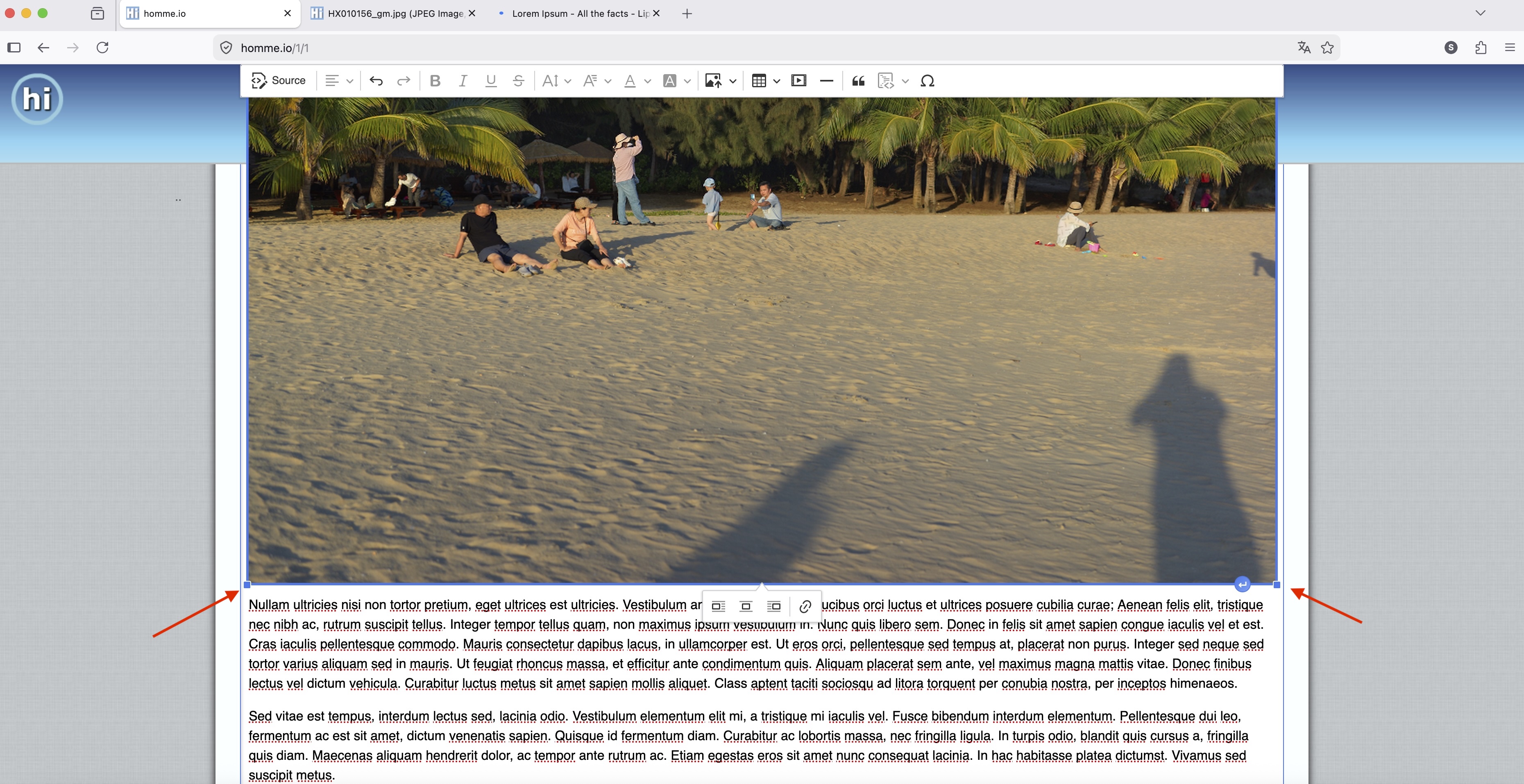
Далее, потянув мышкой за углы фото (см. картинку выше), вы добиваетесь нужного вам размера, чтобы фотография гармонично сочеталась с текстом:
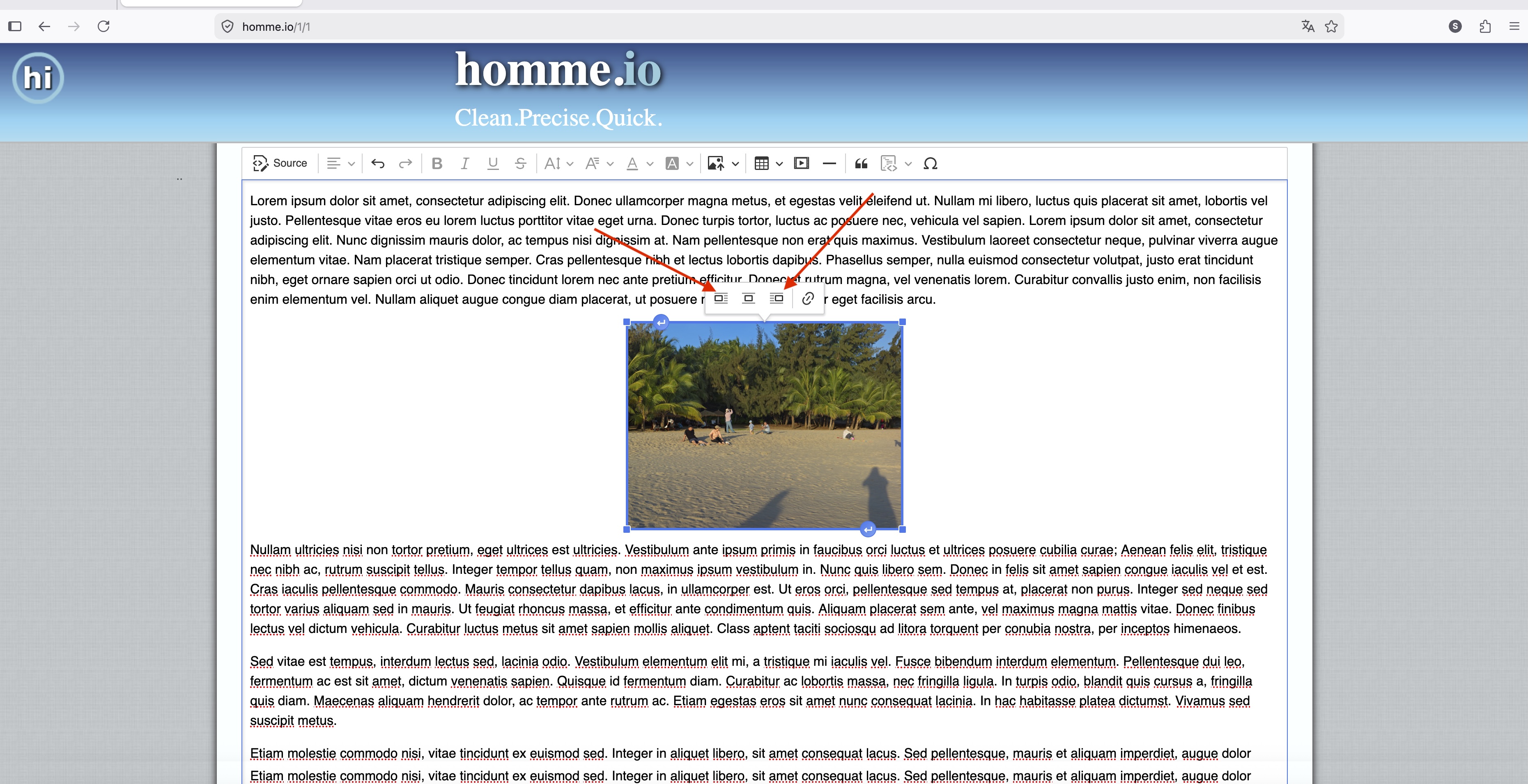
После чего выбираете режим обтекания текстом вашей фотографии – обтекание справа или слева – с помощью нажатия соответствующих настроечных кнопок "Left aligned image" и "Right aligned image" (см. картинку выше). Например, выбрав "Left aligned image" (та кнопка, что левее на панели), у вас получится вот такой результат:
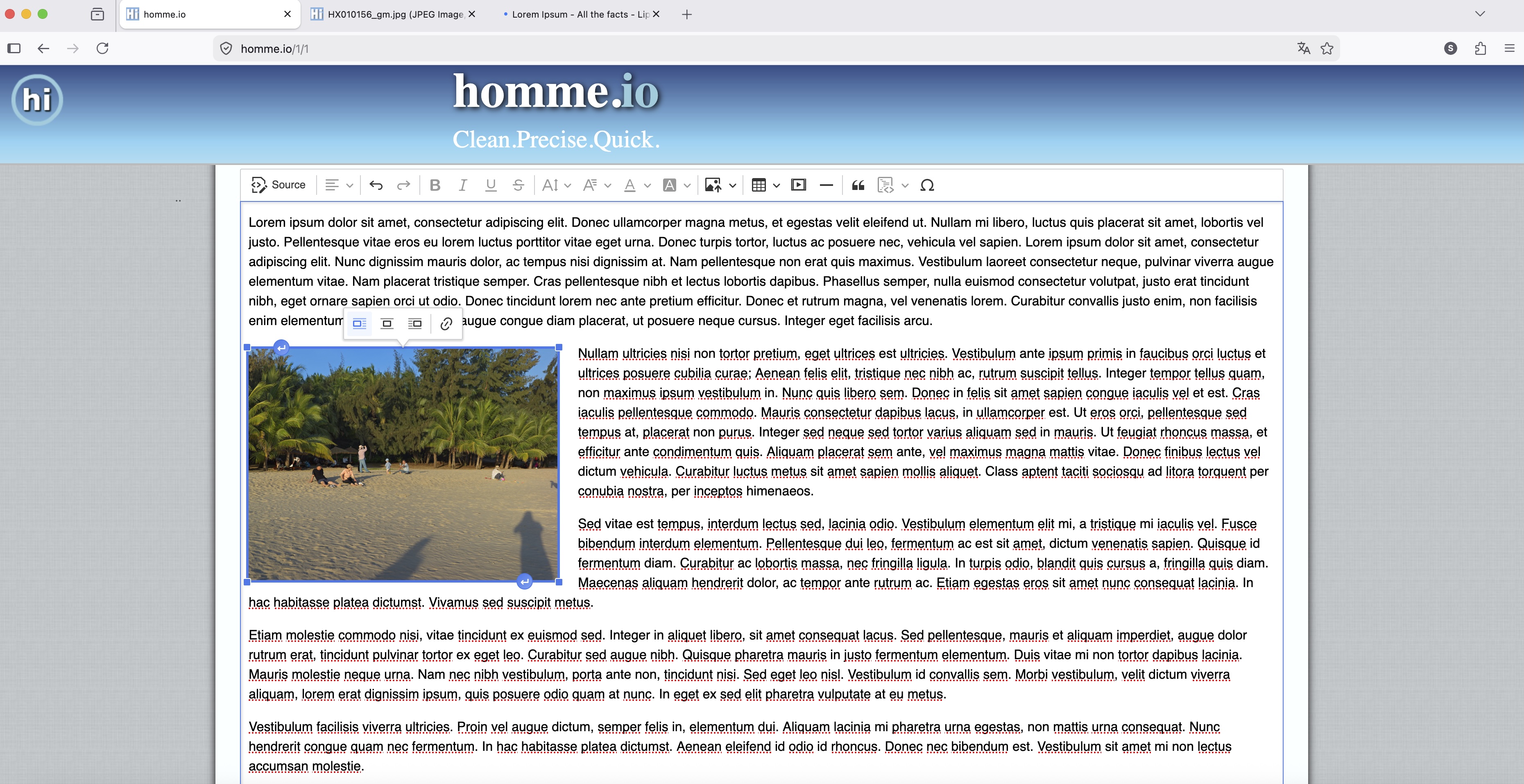
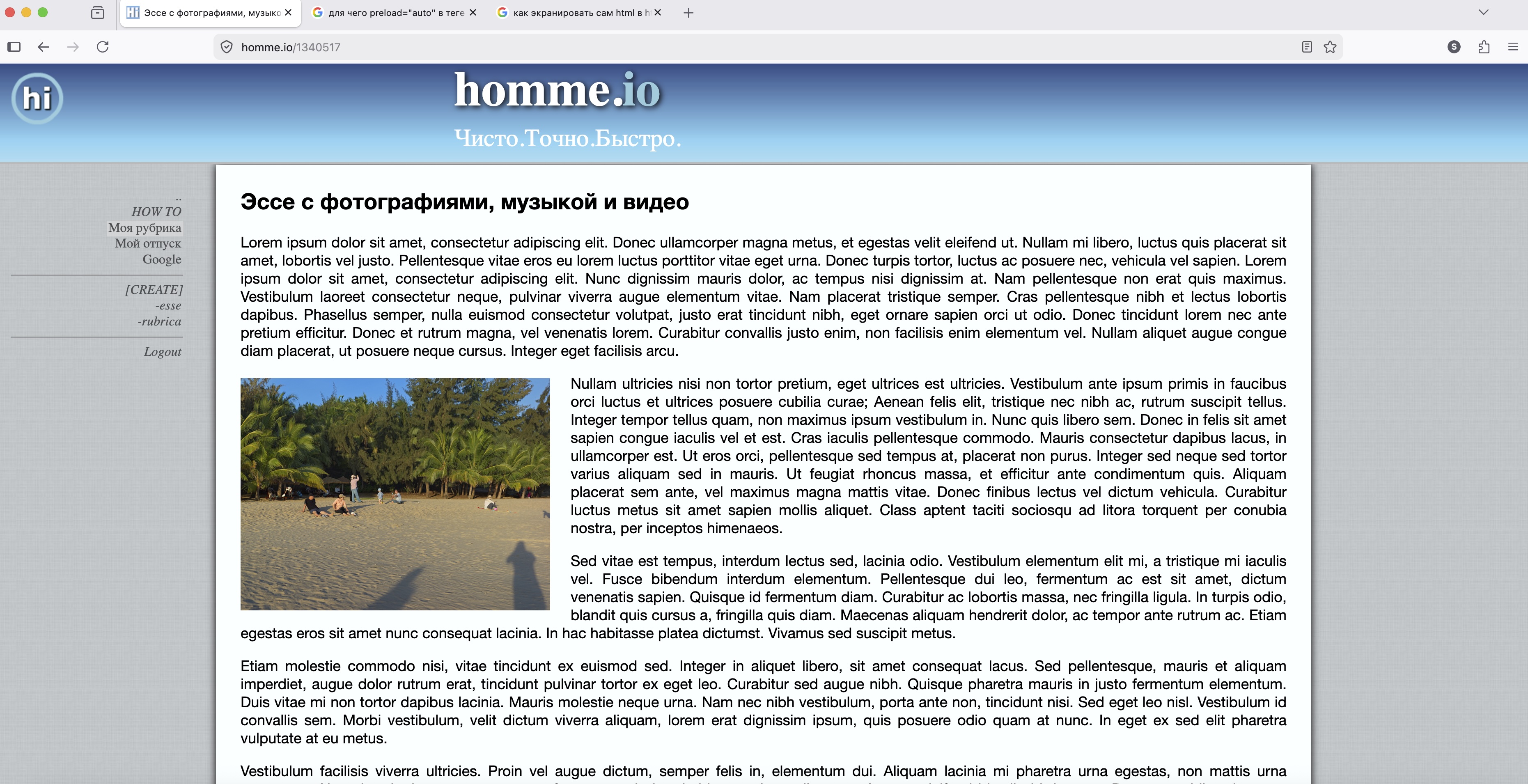
Вы можете еще подкорректировать размер вашего фото, если необходимо, растягивая его мышкой за углы. После того как вас визуально все устроит, вы сохраняете эссе, получая вот такой результат:
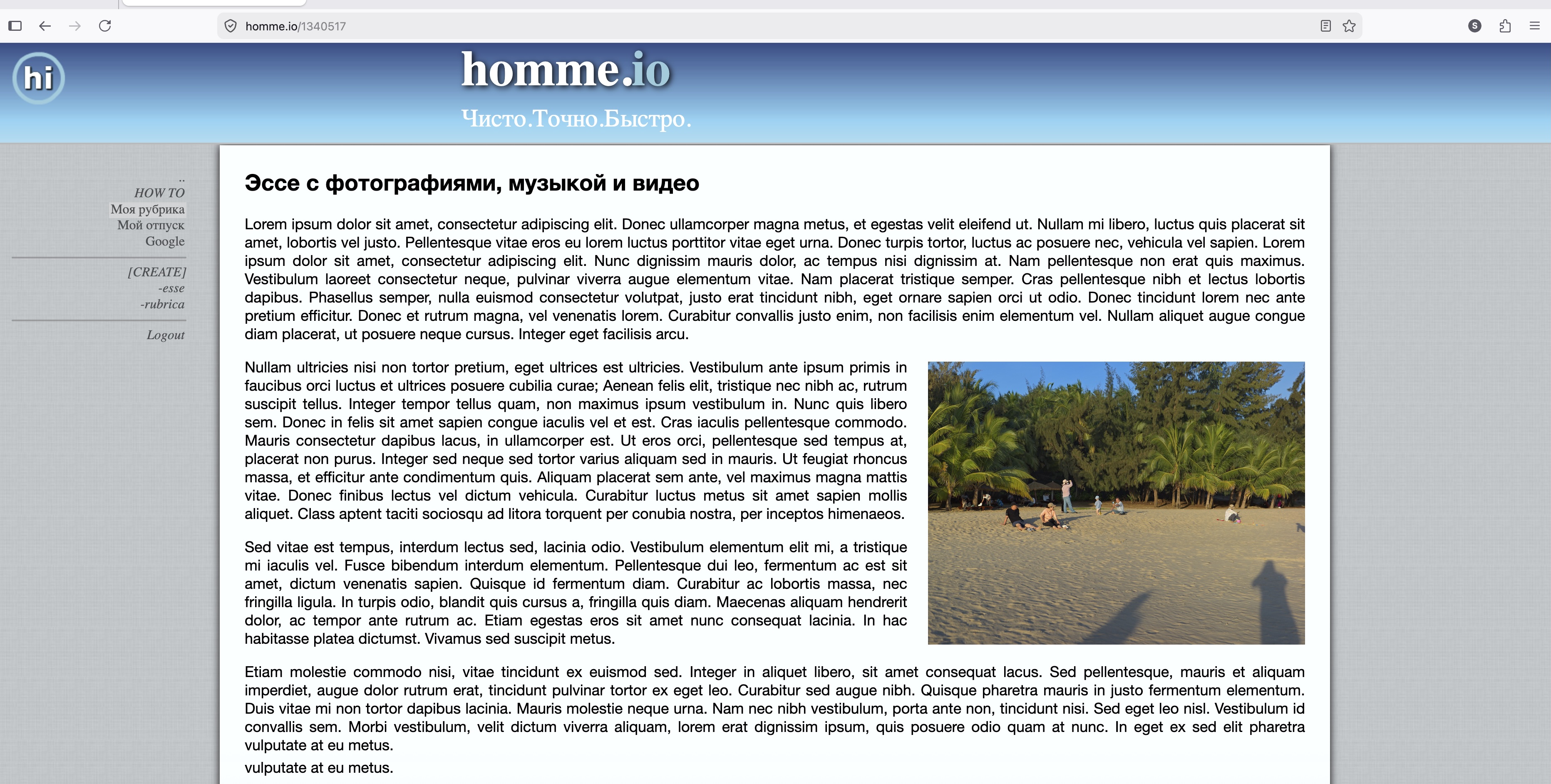
Или вот такой, если выбирали выравнивание рисунка по правому краю (Right aligned image):
Музыка
Поскольку добавление музыки или видео – действия сравнительно нечастые, то специальной отдельной кнопки для реализации этих функций на сайте нет. Но это не мешает нам побыть немного программистами и добавить все нужное нам прямо в HTML-код нашего эссе. Для этого необходимо, открыв эссе на редактирование, нажать на кнопку Source в меню редактора:
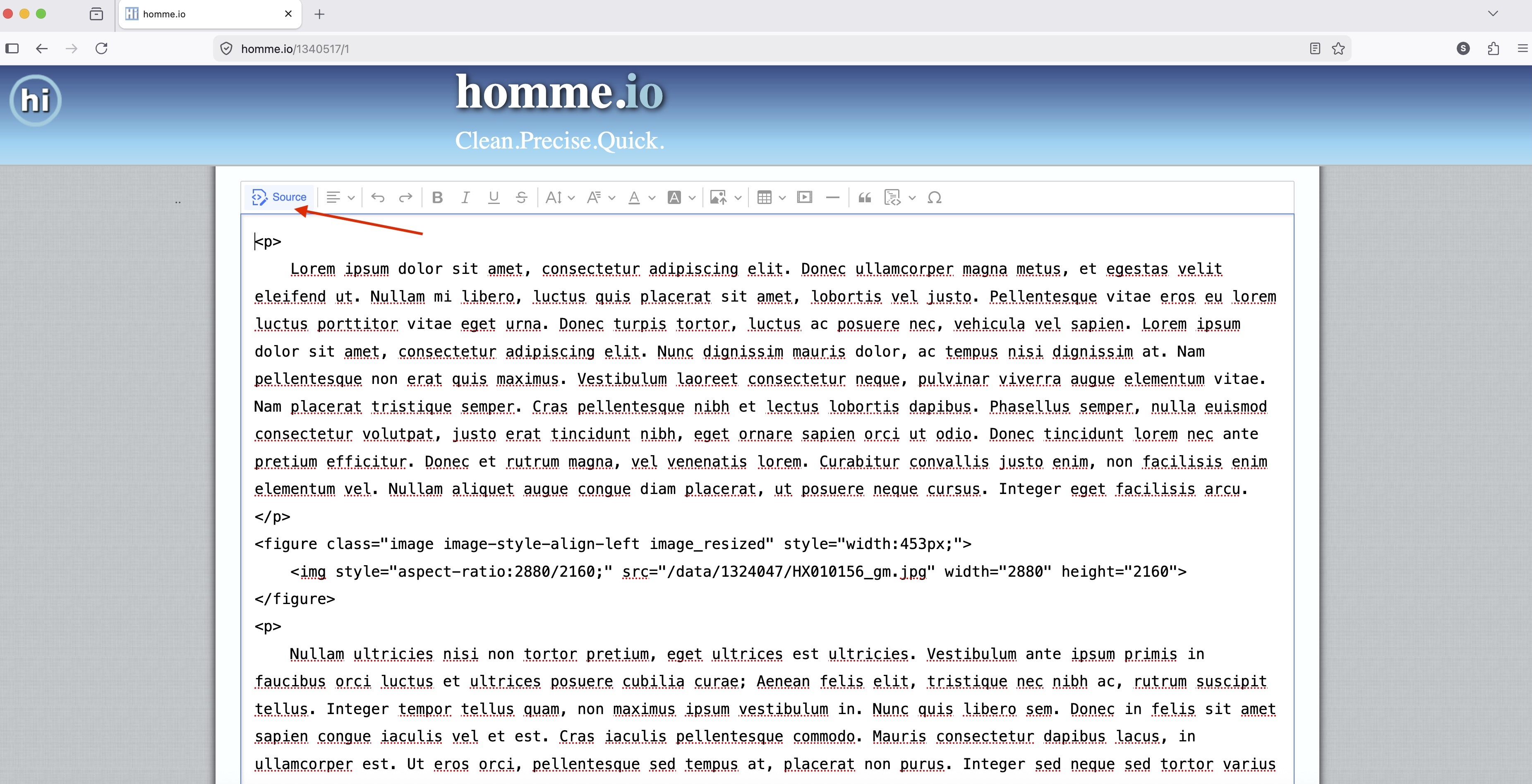
Тем самым вы перейдете в режим HTML-кода вашего эссе. Здесь вы пролистываете этот код как обычный текст до нужного места – того, где вы бы хотели видеть ваш аудиоплеер (аудиоплеер – это специальный графический элемент внутри эссе, позволяющий проигрывать музыкальный файл с помощью нажатия на нем кнопок play/pause/volume). И вставляете вот такой HTML-тег (выделено на картинке):
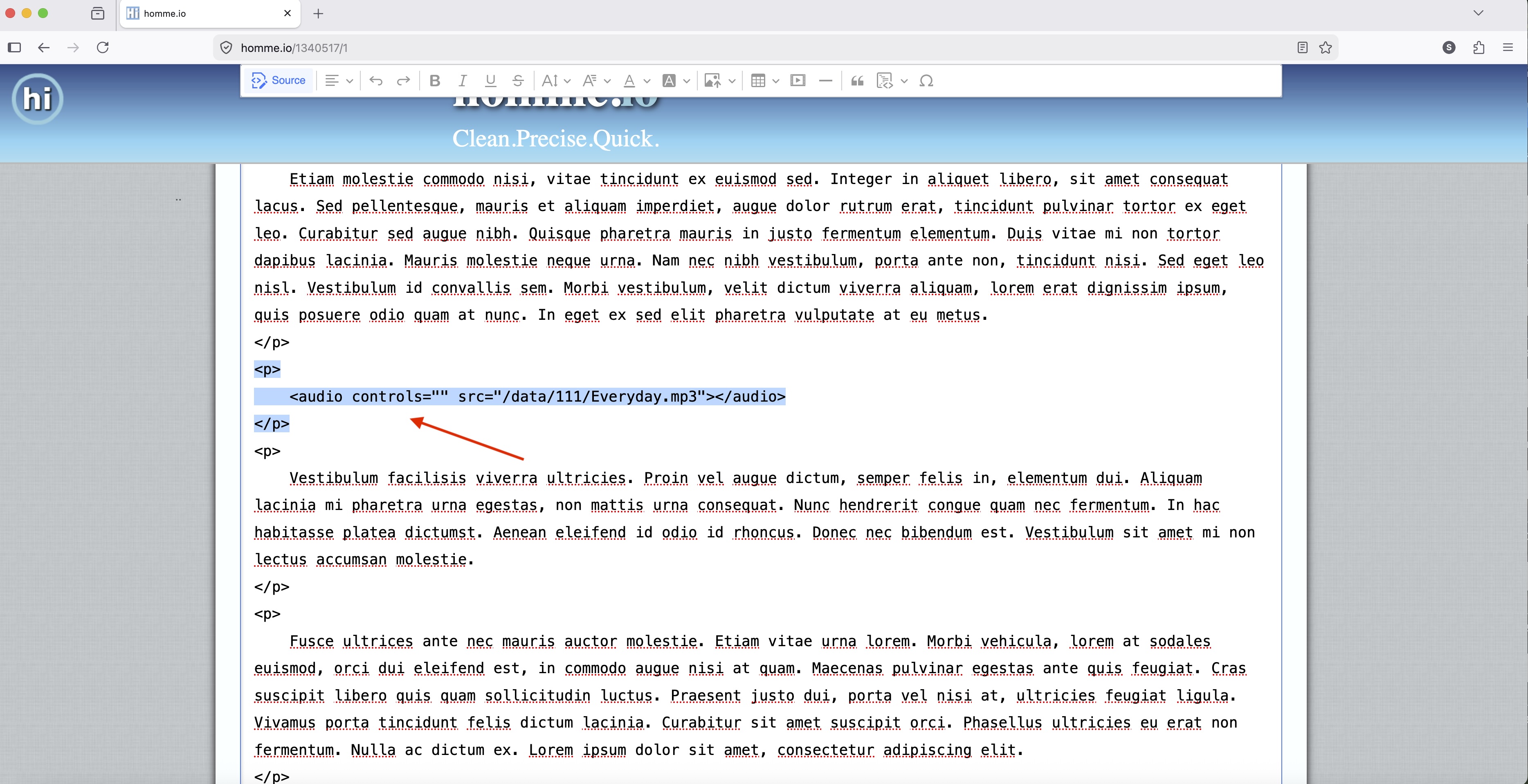
то есть пишете:
, где в атрибуте src указываете полный путь к вашему аудиофайлу. Сохранив эссе, вы получите вот такой аудиоплеер прямо внутри вашего эссе:
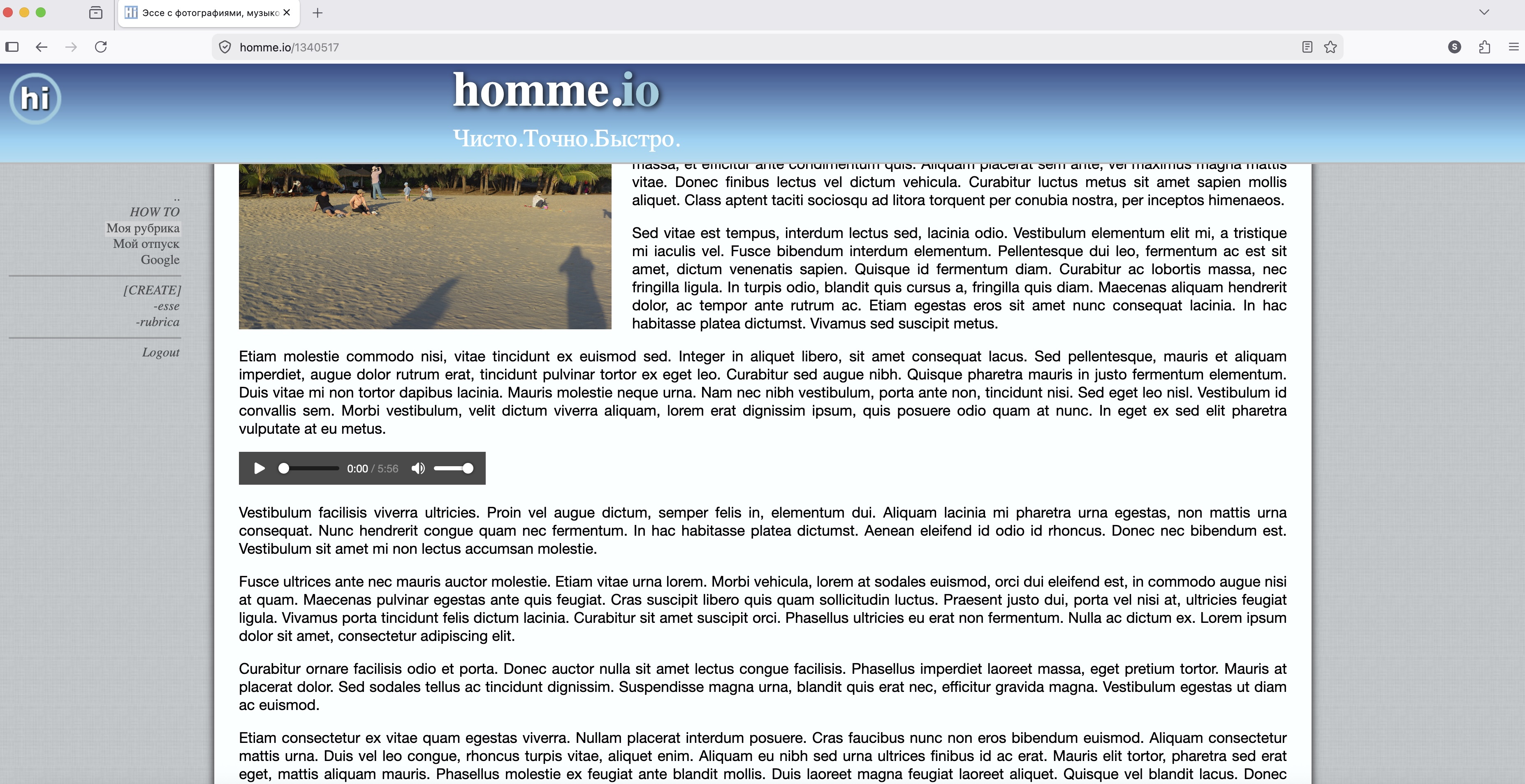
С помощью него вы можете прямо на странице проигрывать свой музыкальный файл, управляя воспроизведением кнопками play/pause/volume (= проигрывать/пауза/громкость):
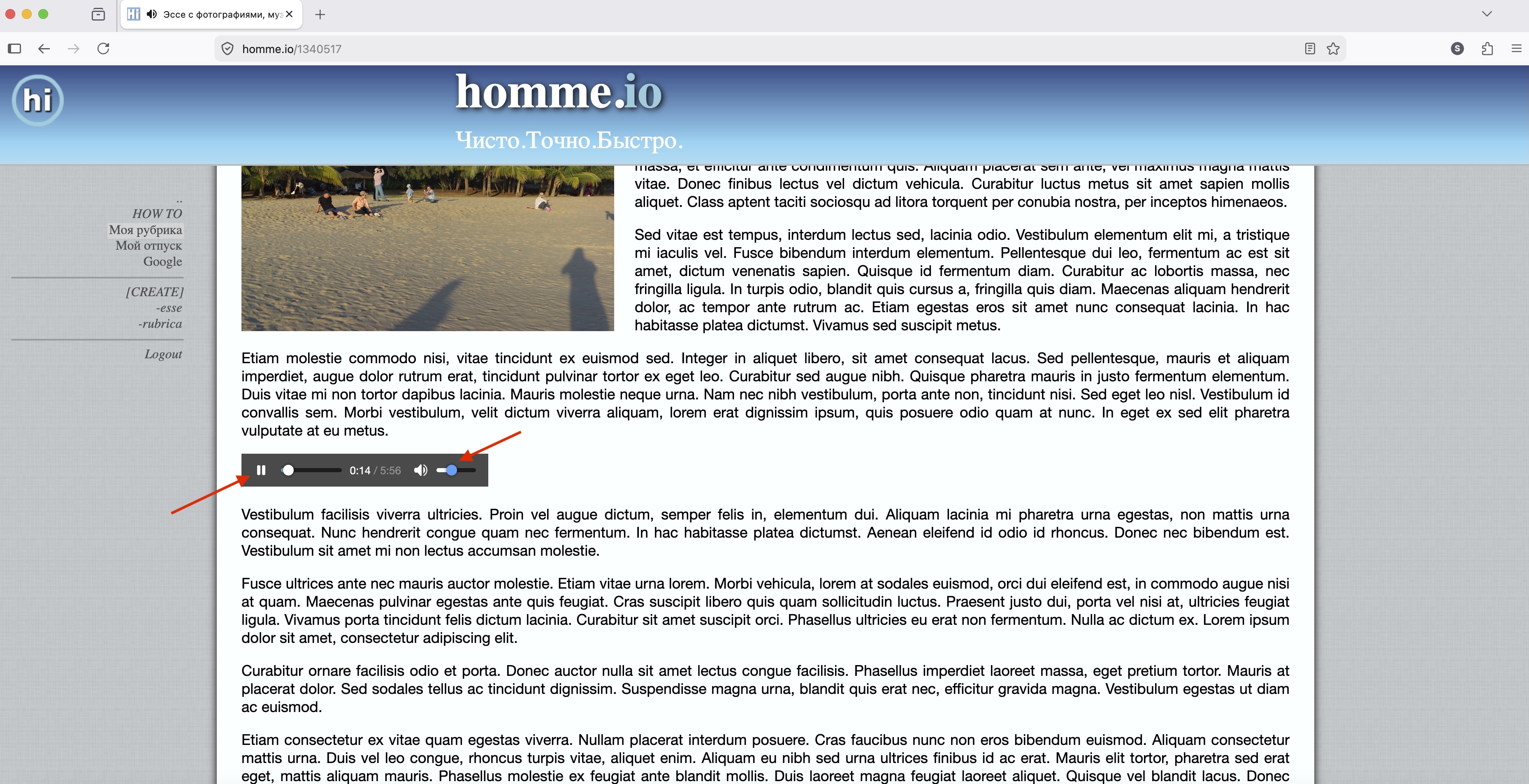
Как можно догадаться, наиболее полно эта функциональность раскрывает себя, когда вы добавляете такой аудиоплеер в какой-нибудь ваш фотоальбом. В этом случае вы можете запускать Слайд-шоу для ваших фотографий прямо с фоновым звуковым рядом.
Видео
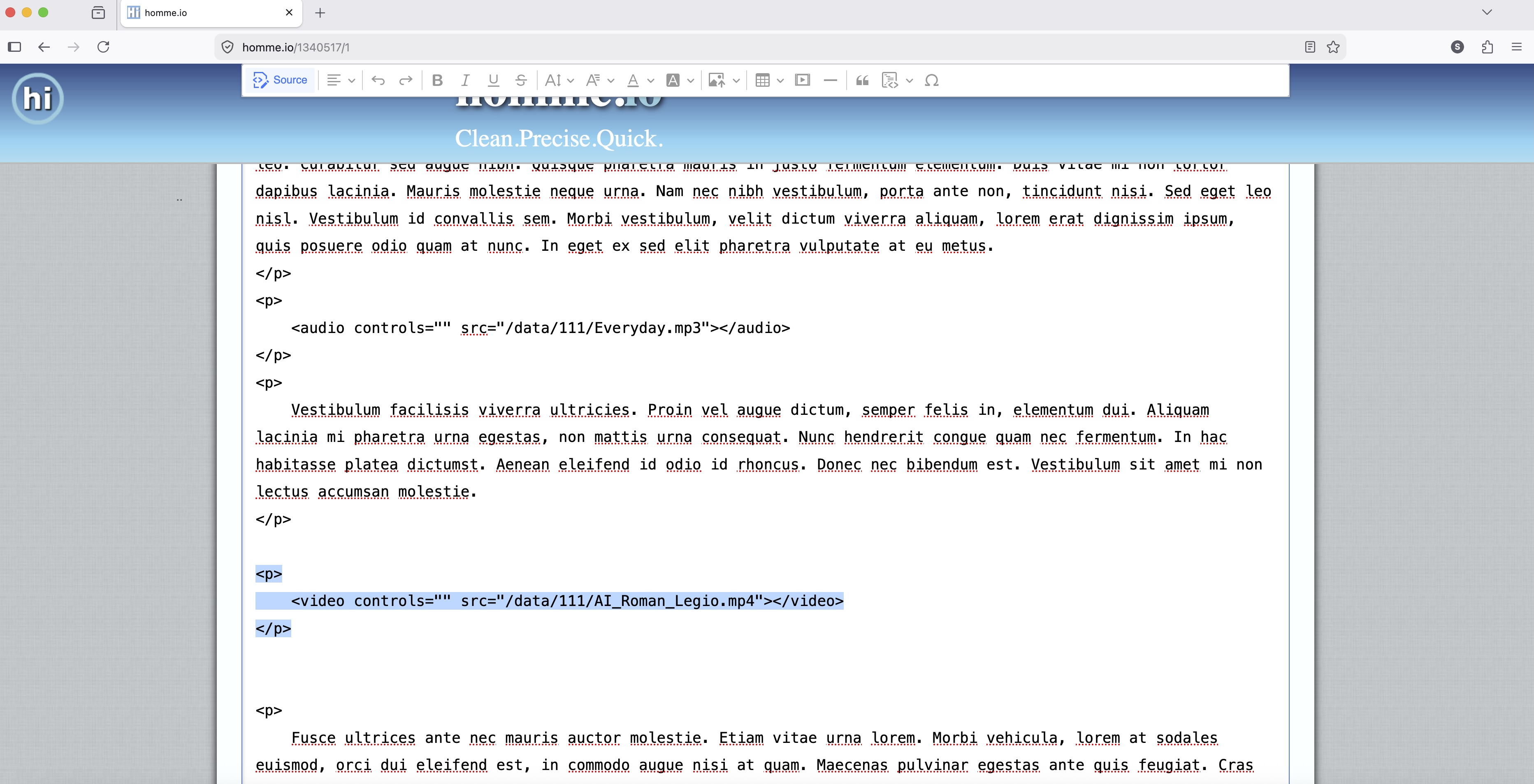
Добавление видео происходит аналогично добавлению музыки, но HTML-тег отличается – вместо слова audio вы пишете слово video:
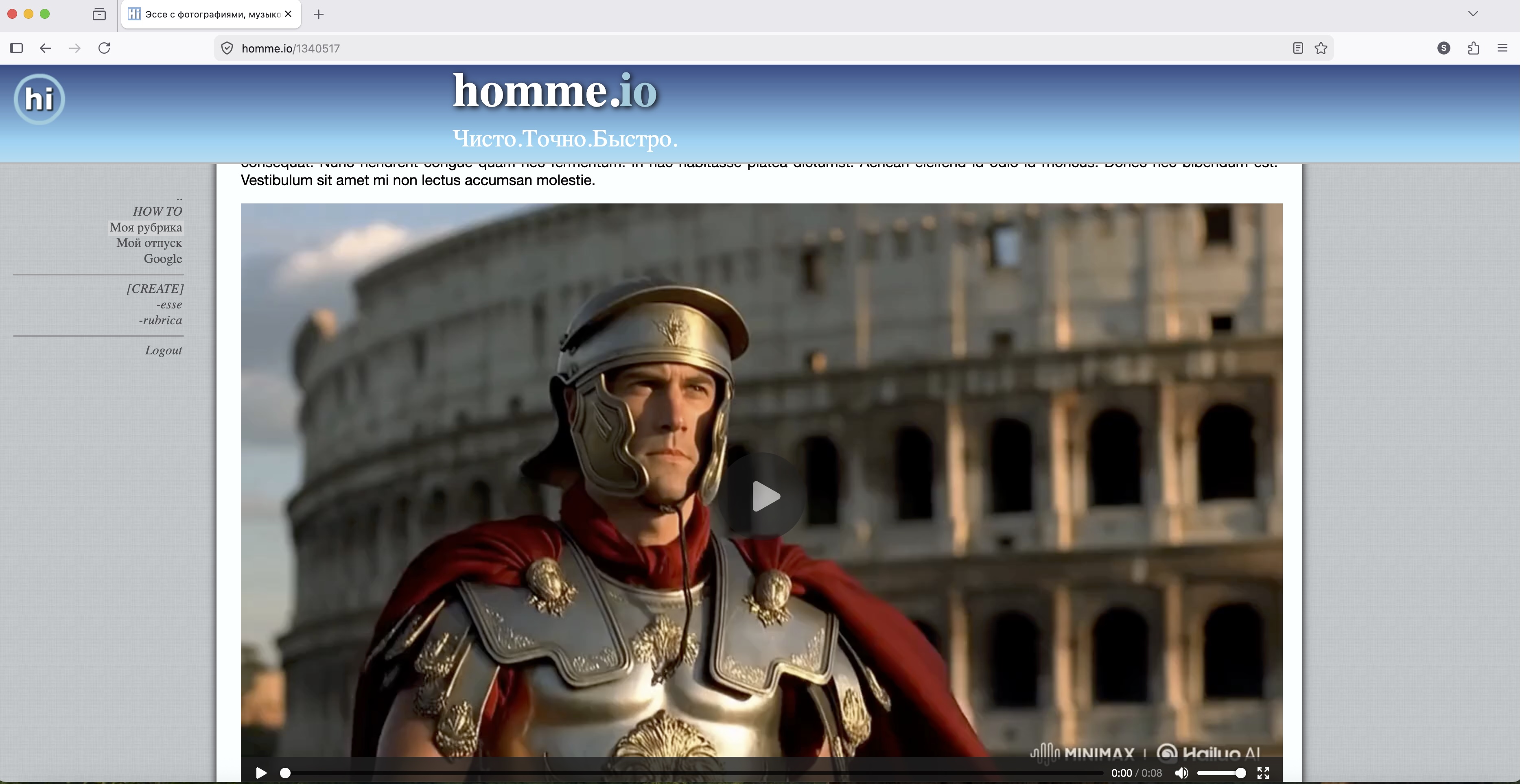
После сохранения мы получаем встроенный прямо в наше эссе видеофайл, который можно запускать на просмотр:
Иное
Для файлов, отличных от фото, музыки и видео, вы можете добавить HTML-тег:
В этом случае у вас появится ссылка на ваш файл, которая либо откроется в новой вкладке браузера, если это PDF- или TXT-документ, либо файл скачается к вам на диск, так как количество встроенных форматов, которые умеет открывать и обрабатывать браузер, по умолчанию весьма ограничено.
Возможно, во время чтения этой инструкции у вас возник вопрос: можно ли добавлять ссылки не на свои предварительно созданные на сайте файлы, а на чужие или даже на файлы извне? Да, можно. У нас нет никаких ограничений на внешние и внутренние ссылки. Но помните, что если автор не вашего файла удалит его, то ваша ссылка перестанет быть рабочей.
Поздравляем! Вы освоили все основные возможности нашего сайта! Впереди совсем несложные несколько разделов по взаимодействию с другими участниками.